Phần Mềm Công Chứng i-Notary
Trải nghiệm để khám phá những tính năng tuyệt vời
Miễn phí & đầy đủ tính năng trong suốt quá trình thử nghiệm
Tính năng Trích lục thông tin hồ sơ dùng để nhân viên kiểm soát các hồ sơ từ trước đến nay trong hệ thống. Dễ dàng tìm thấy hồ sơ cần tìm trong thời gian nhanh nhất.
Cách tính năng gồm có
Ở mục Menu – chọn Hồ sơ – Tra Cứu Hồ Sơ
Xem thông tin chỉnh sửa của từng bộ hồ sơ. Ghi nhận những dữ liệu đã được chỉnh sửa. Từ đó kiểm soát toàn diện dữ liệu hồ sơ.
Thao tác tính phí hồ sơ thường được kế toán sử dụng để xuất phiếu thu và ghi nhận thông tin thu tiền của bộ hồ sơ. Dữ liệu hồ sơ sẽ được Thư Ký Nghiệp Vụ đẩy qua (hoặc Công Chứng Viên dẩy qua). Kế toán chỉ việc kế thừa dữ liệu và thực hiện tính phí.
Tùy vào Quy trình văn phòng mà Kế toán sẽ nhận dữ liệu vào lúc nào (lúc Thư ký đẩy qua hay lúc Công Chứng Viên đẩy qua).
Dù quy trình nào thì nhiệm vụ của kế toán vẫn chỉ liên quan đến công tác tính phí và xuất phiếu thu.
Trong phần menu chọn “Hồ sơ” – “Danh sách hồ sơ“
Ở đây chúng ta có 3 tab
Ở giao diện Hồ sơ đang xử lý, chúng ta sẽ để ý 4 cột (4 nhóm)
Bao gồm những trường thông tin sau
Số hồ sơ: Đây là số đánh dấu của bộ hồ sơ làm (KHÔNG phải số công chứng). Mỗi hồ sơ sẽ có 1 số hồ sơ mặc định đi kèm. Dùng để xác định bộ hồ sơ trong quá trình xử lý, Ví dụ Thư Ký nói đã chuyển hồ sơ số 27 qua cho Kế Toán tức nói Kế toán hãy tìm hồ sơ có số 27 để xử lý.
Ngày tạo hồ sơ: là ngày Thư Ký Nghiệp Vụ soạn hồ sơ, không phải ngày Kế Toán thu tiền.
Người Giới Thiệu: là người đưa hồ sơ tới văn phòng làm. Để ghi nhận doanh số chi hoa hồng hồ sơ.
Đối tác: Đối tác có thể là cá nhân / tổ chức. Chức năng cũng tương tự như Người Giới thiệu. Dùng để ghi nhận doanh số chi hoa hồng
Đây là những trường dữ liệu về thông tin khách hàng bên A, bên B, bên C. Kế toán có thể xem thông tin khách hàng chứ không thể chỉnh sửa. Nếu thấy thông tin sai, hãy liên hệ Thư Ký Nghiệp Vụ hoặc người soạn hồ sơ để được điều chỉnh
Đây là chỗ kế toán thường xuyên thao tác nhất. Ở đây kế toán sẽ có các trường dữ liệu sau
Phí và Thù lao hồ sơ: Đây là nhóm chi phí mặc định của hồ sơ, thường là do hệ thống tính ra thông qua những công thức mà người dùng cài đặt. Tuy nhiên có hàng chục loại hồ sơ, dẫn đến có rất nhiều cách tính phí ở đây.
Xem thêm bài viết: Hướng dẫn cách tính Phí và Thù lao hồ sơ
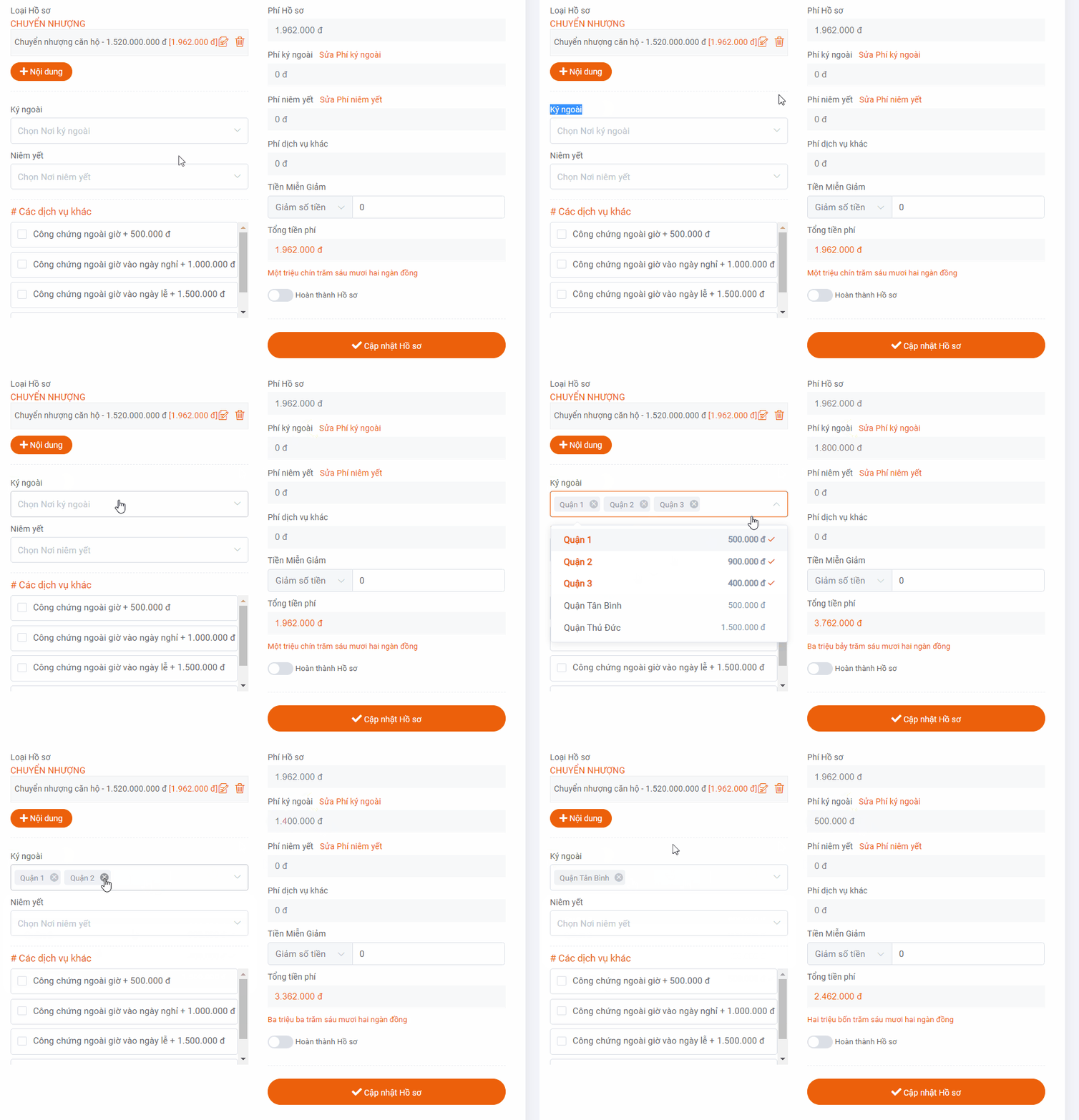
Phí ký ngoài: Đây là nhóm chi phí dành riêng cho những bộ hồ sơ mà khách hàng yêu cầu ký ngoài.
Phí niêm yết: Đây là nhóm chi phí dành riêng cho những bộ hồ sơ có niêm yết.
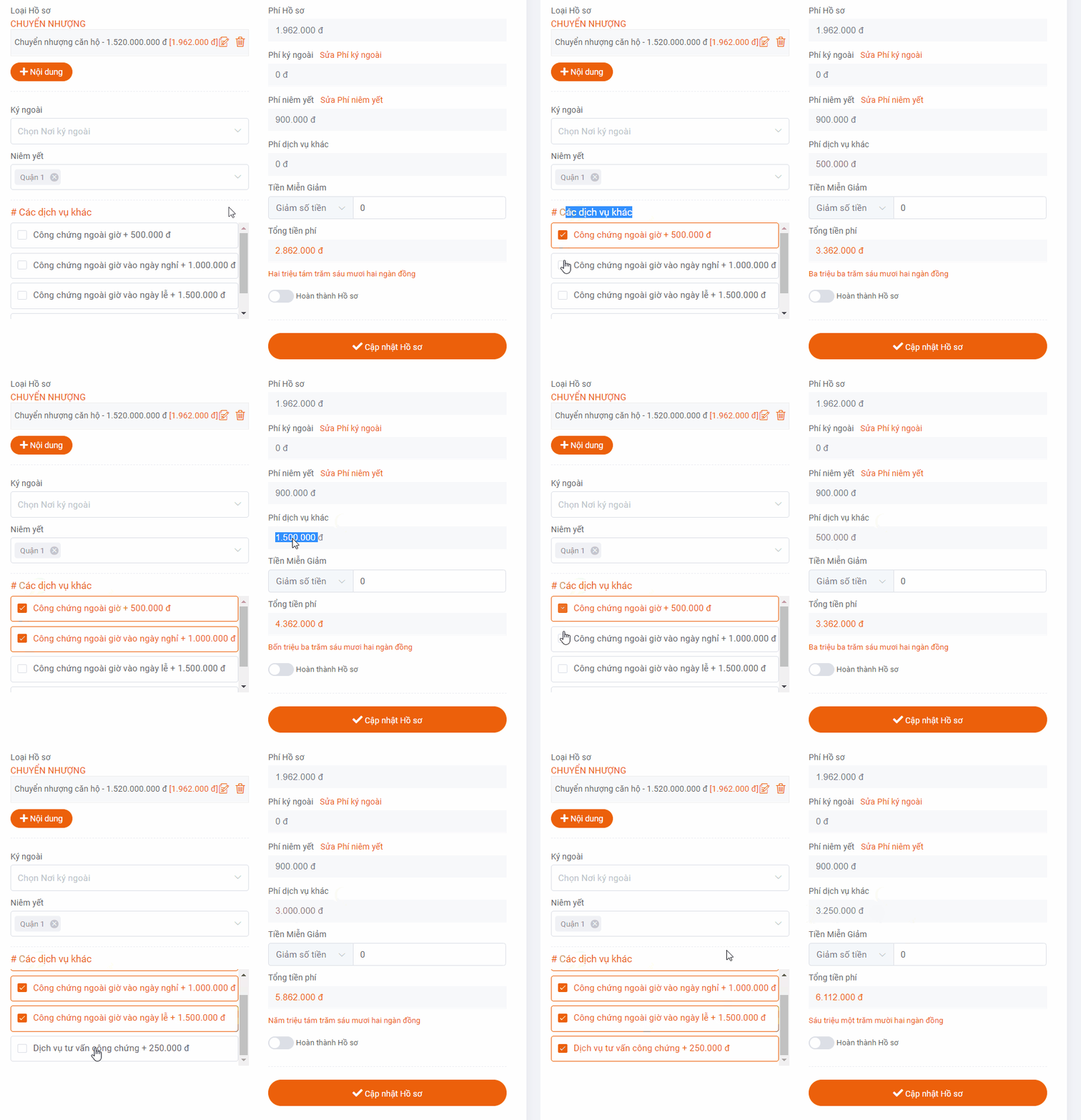
Các chi phí dịch vụ khác: Đây là nhóm chi phí bổ sung, dùng để thêm những khoản phí không nằm trong danh mục phí và thù lao của hồ sơ.
Ở đây sẽ là xem lại những chi phí của bộ hồ sơ coi chính xác hết chưa. Ngoài ra còn có 1 tính năng “miễn giảm phí”.
Bài toán như sau: Ông A đến văn phòng ký hồ sơ, mà ông A lại là khách hàng VIP của văn phòng, nên trưởng văn phòng quyết định miễn giảm 10% giá trị hồ sơ cho ông A. Đây chính là lúc sử dụng tính năng “Miễn giảm phí”. Có 2 loại miễn giảm
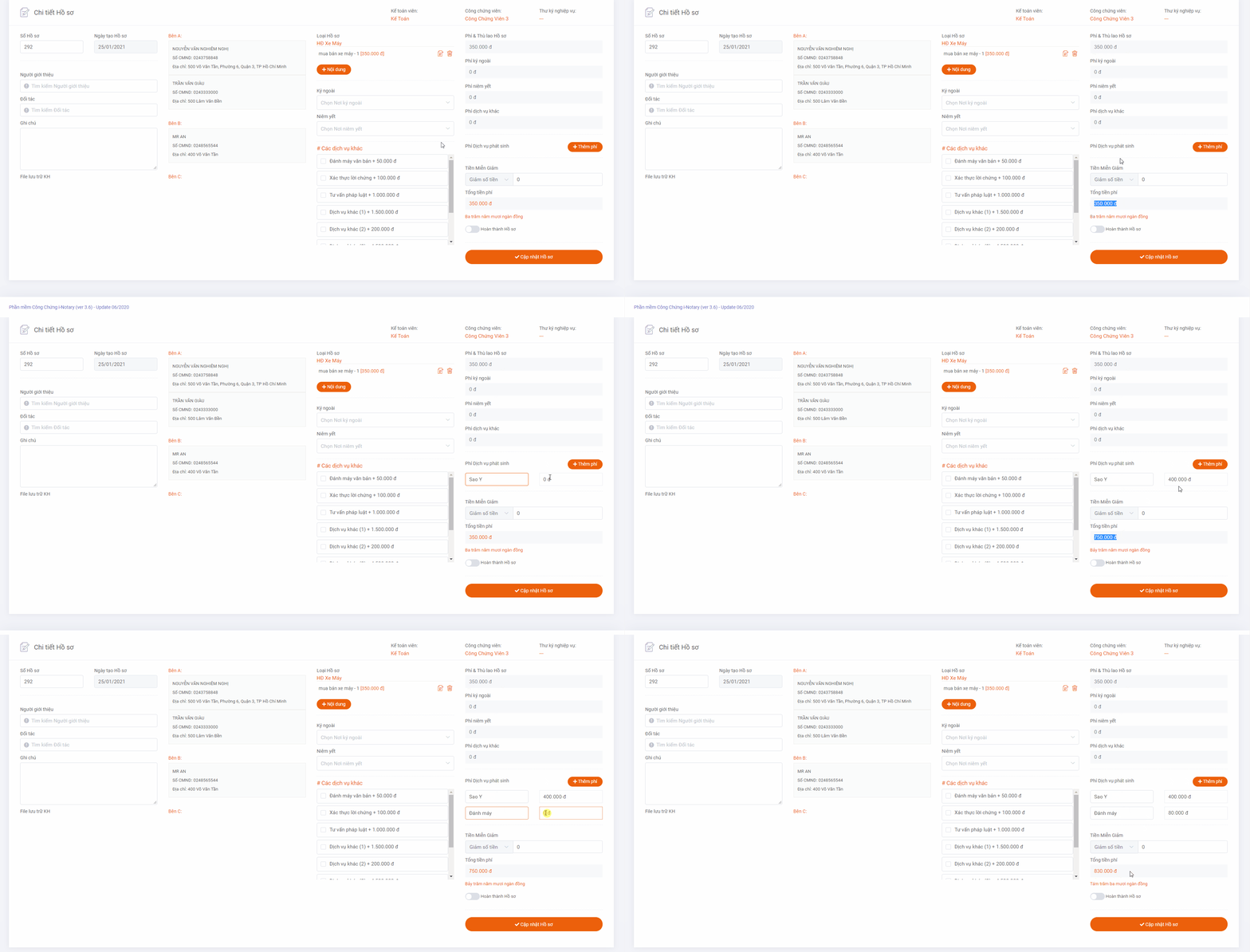
Trong bản update tháng 3/2021 có cập nhật thêm một tính năng mới là “phí dịch vụ phát sinh”.
Có nhiều trường hợp Hồ Sơ phải thêm một loại phí nhưng không có sẵn trong phần mềm. Cũng như số tiền loại phí này biến động theo từng hồ sơ, không cố định. Do đó hệ thống có thêm 1 loại phí mới là “Phí dịch vụ phát sinh” để làm rõ chi phí trong Hồ sơ.
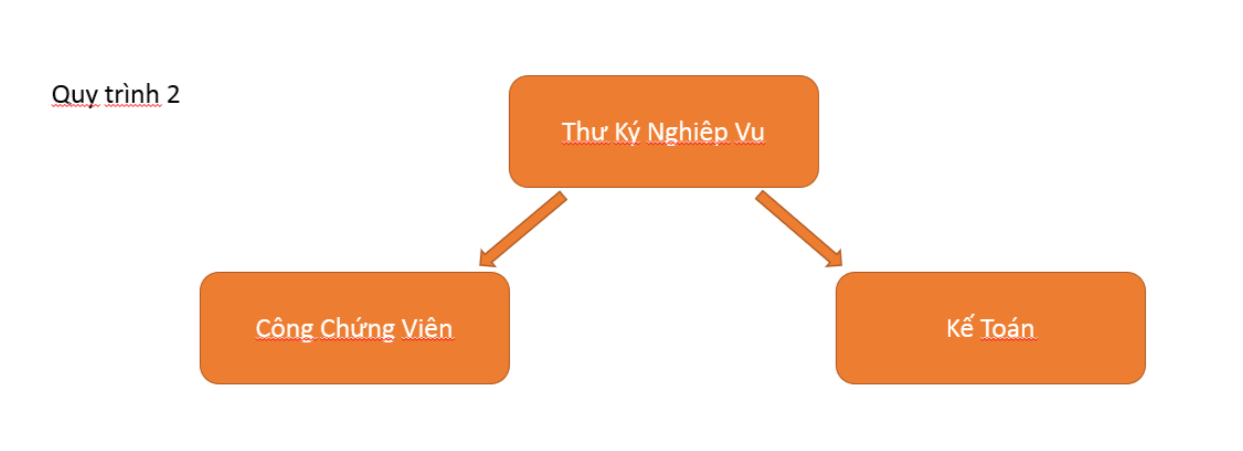
Thông thường, quy trình xử lý hồ sơ bao gồm những cấp sau
Ngoài ra sẽ có những phòng ban khác tham gia hỗ trợ
Các văn phòng công chứng thường sẽ đi theo quy trình trên. Tuy nhiên, vì phần mềm sinh ra với mục đính giảm thiểu thao tác, tăng độ chính xác nên quy trình khi sử dụng trên phần mềm sẽ có chút cải biển sau
Truyền thống. Bắt đầu từ Thư Ký Nghiệp Vụ soạn hồ sơ, chuyển qua cho Công Chứng Viên kiểm tra, xác nhận. Sau khi Công Chứng Viên đồng ý mới chuyển tiếp cho Kế Toán để tính phí
Ưu điểm: Đây được xem là quy trình chuẩn, an toàn, chính xác. Phải có sự đồng ý của Công Chứng Viên thì hồ sơ mới chuyển cho Kế Toán.
Khuyết điểm: Tăng thời gian chờ, phải đợi Công Chứng Viên kiểm tra hồ sơ thì kế toán mới tính phí và xuất phiếu thu cho khách hàng.
Để giảm thiểu thời gian chờ xác nhận của Công Chứng Viên, Thư Ký Nghiệp Vụ có thể đẩy trực tiếp qua cho Kế Toán ( Công Chứng Viên vẫn nhận được thông tin hồ sơ đẩy qua). Kế toán sẽ chủ động tính phí, xuất phiếu thu. Tăng tốc độ làm việc của các phòng ban. Nếu Công Chứng Viên yêu cầu chỉnh sửa thì Thư Ký Nghiệp Vụ sẽ chỉnh sửa bộ hồ sơ và Kế toán sẽ nhận dữ liệu mới.
Ưu điểm: Tăng tốc độ làm việc của nhân viên, kế toán có thể chủ động tính phí trước và báo cho Khách hàng biết.
Khuyết điểm: Do kế toán tính phí trước khi Công Chứng Viên kiểm tra nên sẽ dẫn đến trường hợp sai thông tin khách hàng, sai thông tin giao dịch. Thư Ký Nghiệp Vụ sửa lại thì kế toán cũng phải sửa theo.
Mở mục menu – “Cầu hình hệ thống” – “Cài đặt hệ thống“
Trong tab “Core”, nhìn cột bên phải, kéo xuống dưới sẽ thấy chỗ lựa chọn Quy trình 1 hoặc Quy trình 2
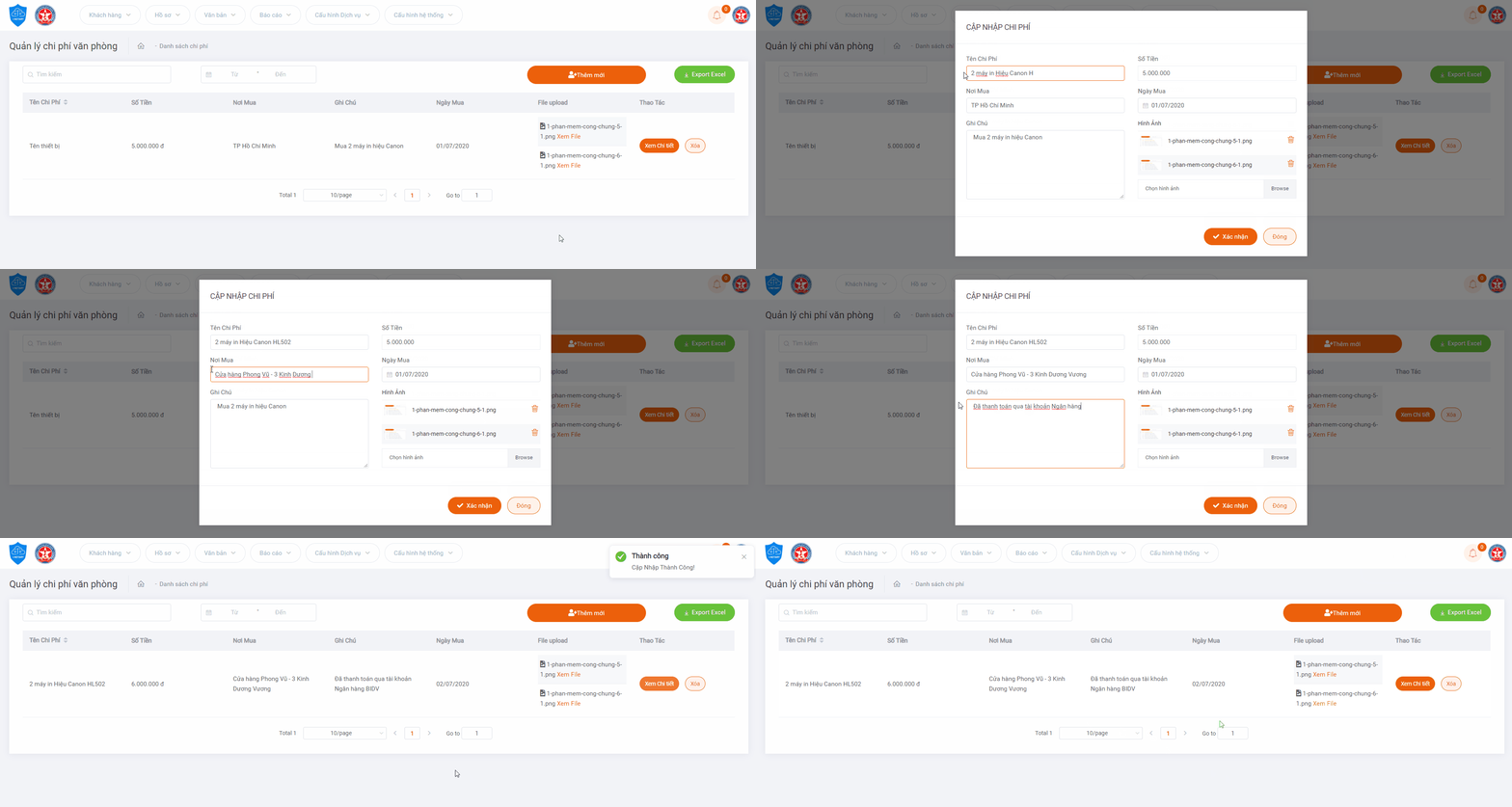
Tính năng quản lý Chi Phí Văn Phòng là tính năng dùng để quản lý vât tư trong văn phòng như máy tính, máy in, các trang bị khác trong văn phòng. Giúp cho Ban Quản Trị và nhân viên kiểm soát được thời hạn sử dụng máy móc, chi phí và số lượng đầu tư.
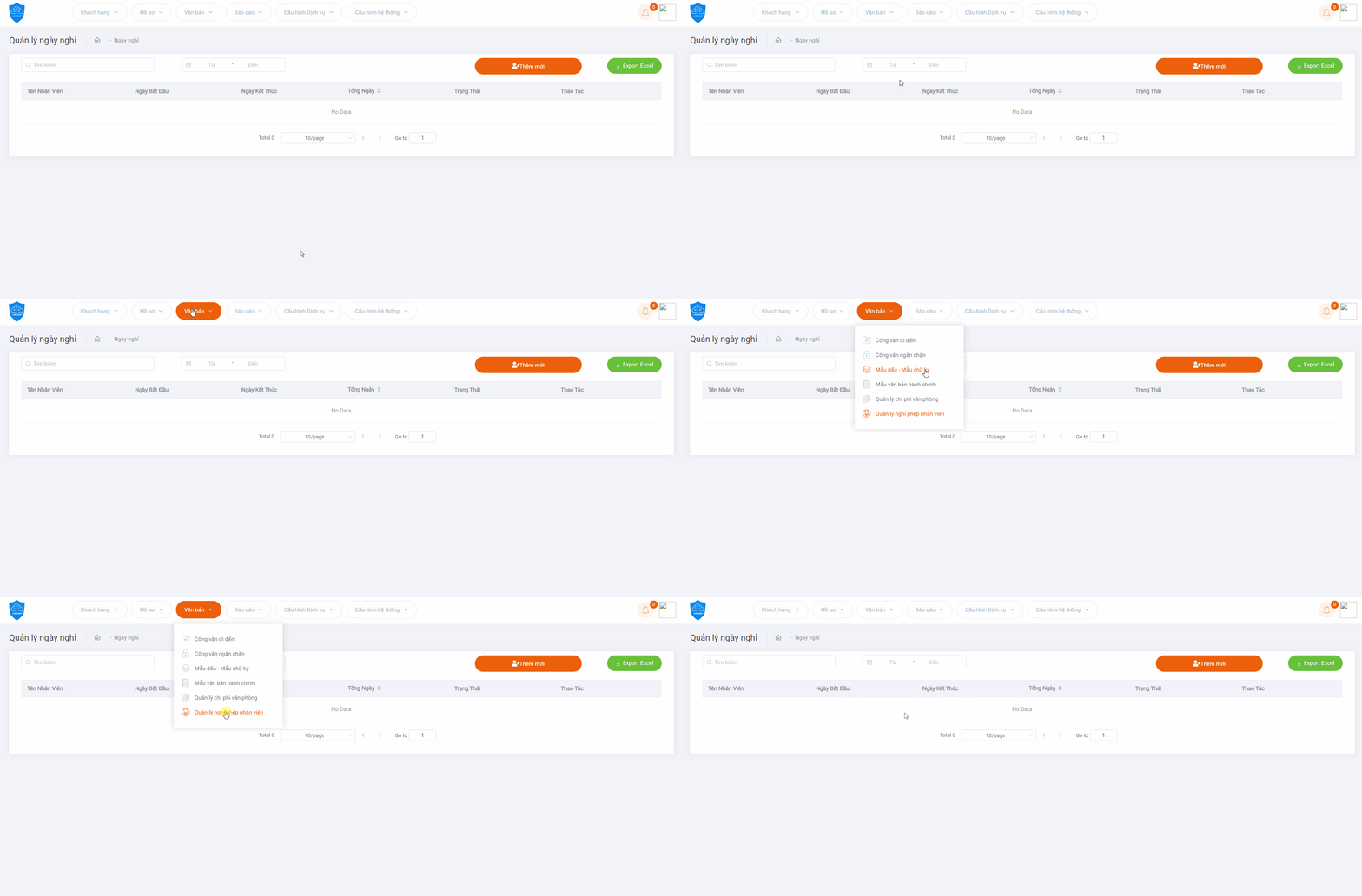
Mục menu – “Văn bản” – “Quản lý chi phí văn phòng“.
Cách tính năng gồm có
Giao diện thêm mới Thiết bị Văn Phòng. Gồm các trường dữ liệu:
Tìm kiếm thiết bị theo 2 trường hợp
Thao tác xuất dữ liệu ra Excel gồm 2 bước.
Ở phiên bản này sẽ bao gồm chỉnh sửa một số tính năng
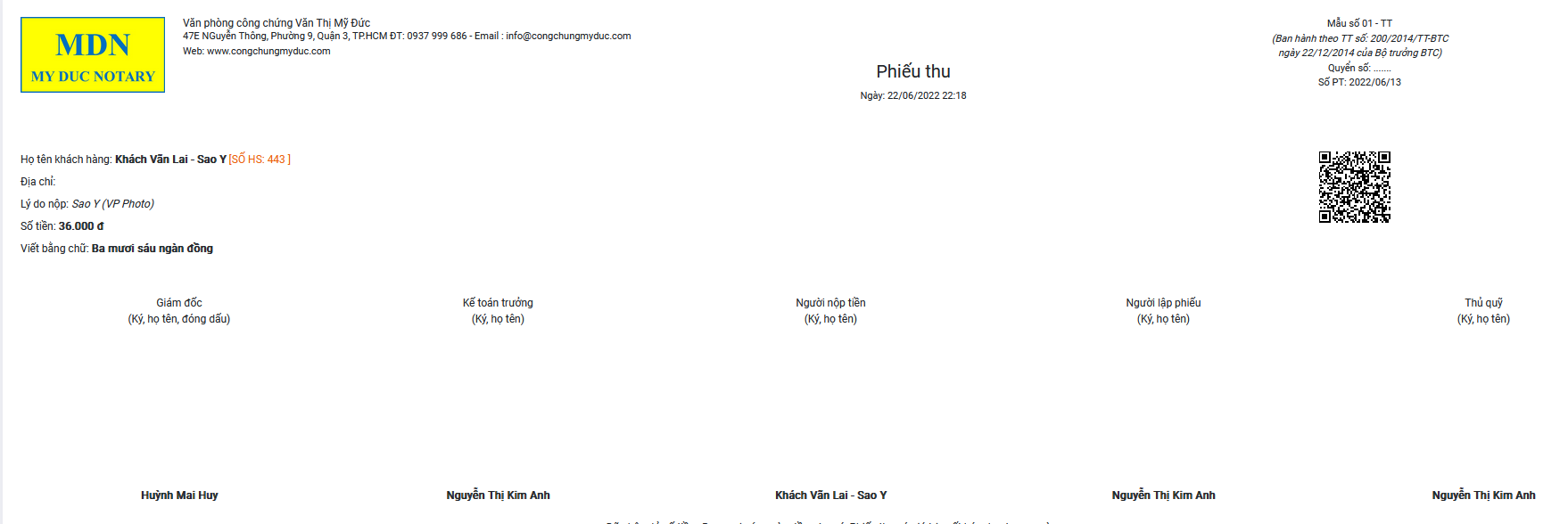
Điều chỉnh giao diện Phiếu Thu theo thông tư số: 200/2014/TT-BTC
Thông tin khách hàng: Thêm số hồ sơ để dễ nhân biết
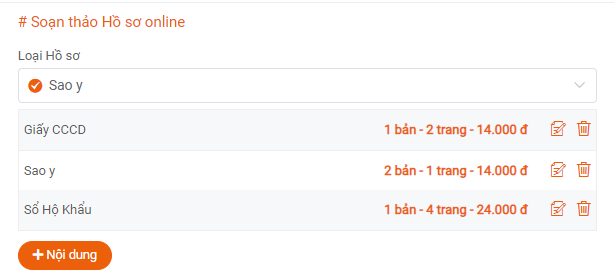
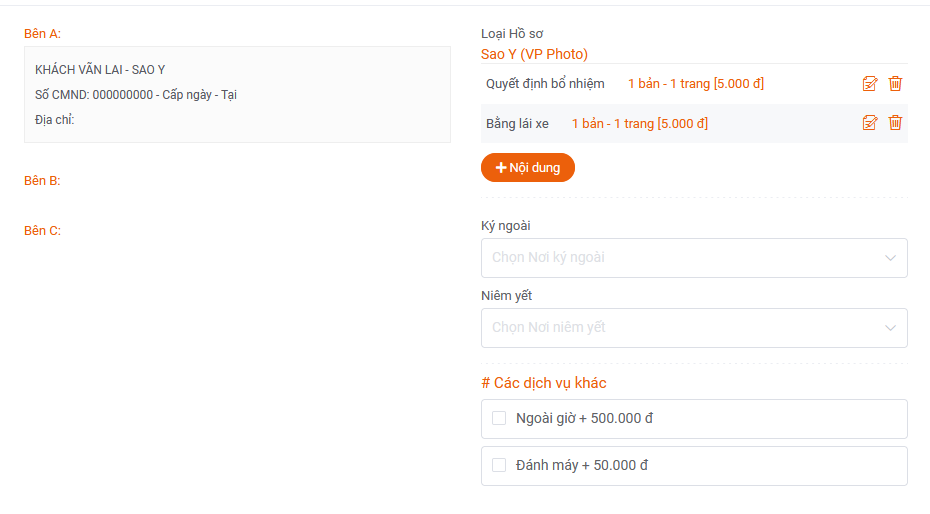
Ở Thư ký nghiệp vụ: Hiển thị chi tiết số tiền của mỗi loại hồ sơ. Giúp thư ký dễ dàng quản lý và báo khách hàng. Có thể chỉnh sửa trong việc nhập sai dữ liệu
Ở Kế toán: Hiển thị số tiền chi tiết ở mỗi loại hồ sơ. Ngoài ra có thể chỉnh sửa hoặc xóa đi.
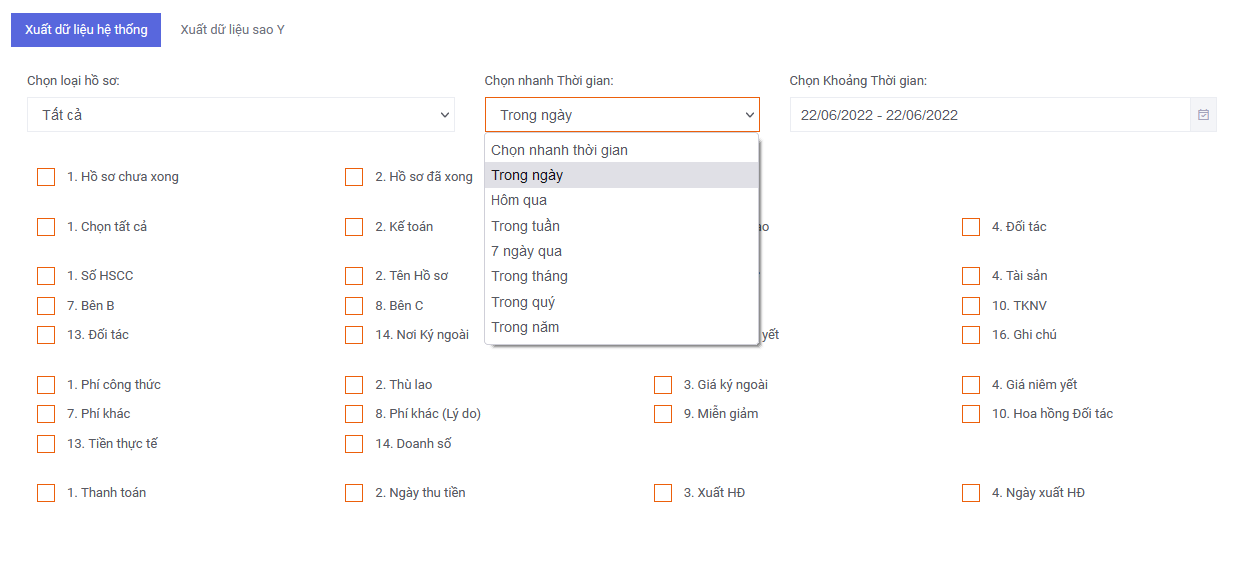
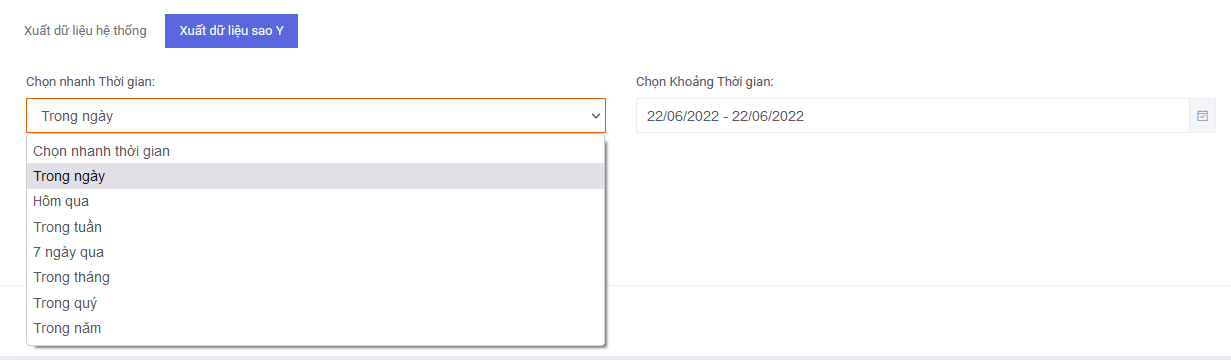
Giao diện xuất dữ liệu hồ sơ có 2 tab gồm "Xuất dữ liệu hệ thống" và "Xuất dữ liệu Sao Y"
Cập nhật thêm các tính năng như "Chọn loại hồ sơ xuất", "chọn thời gian xuất dữ liệu theo ngày hiện tại, ngày hôm qua, trong tuần, trong tháng, v.v......
Hệ thống Xuất dữ liệu Sao Y giúp cho bộ phận Văn Thư Lưu Trữ dễ dàng xuất file theo định dạng quy định của nhà nước theo mẫu chung.
Phần mềm Quản lý Văn Phòng Công Chứng i-Notary Ver 3 (phát triển từ năm 2019) được tích hợp đầy đủ tính năng của các phòng ban trong Phòng Công Chứng. Với mong muốn đưa ra giải pháp toàn diện, giúp các văn phòng giải quyết các bài toán khó khăn trong việc phát triển văn phòng.
Cấu hình cơ bản là thao tác bắt buộc phải làm từ ban đầu. Mục đích là để cấu hình những thành phần cơ bản như thông tin văn phòng, thông tin vị trí chức năng, phân quyền nhân viên sử dụng tính năng,v.v….
Vì đây là phần nhạy cảm nhất của phần mềm. Nên chỉ có quyền Administrator mới có thể truy cập và cấu hình.
Có thể phân quyền cho các nhân viên khác cấu hình. Tuy nhiên nếu không rõ việc chỉnh sửa sẽ ảnh hướng đến phần nào trong hệ thống thì không nên thao tác. Tránh trường hợp mất kết nối hoặc lỗi cấu hình.
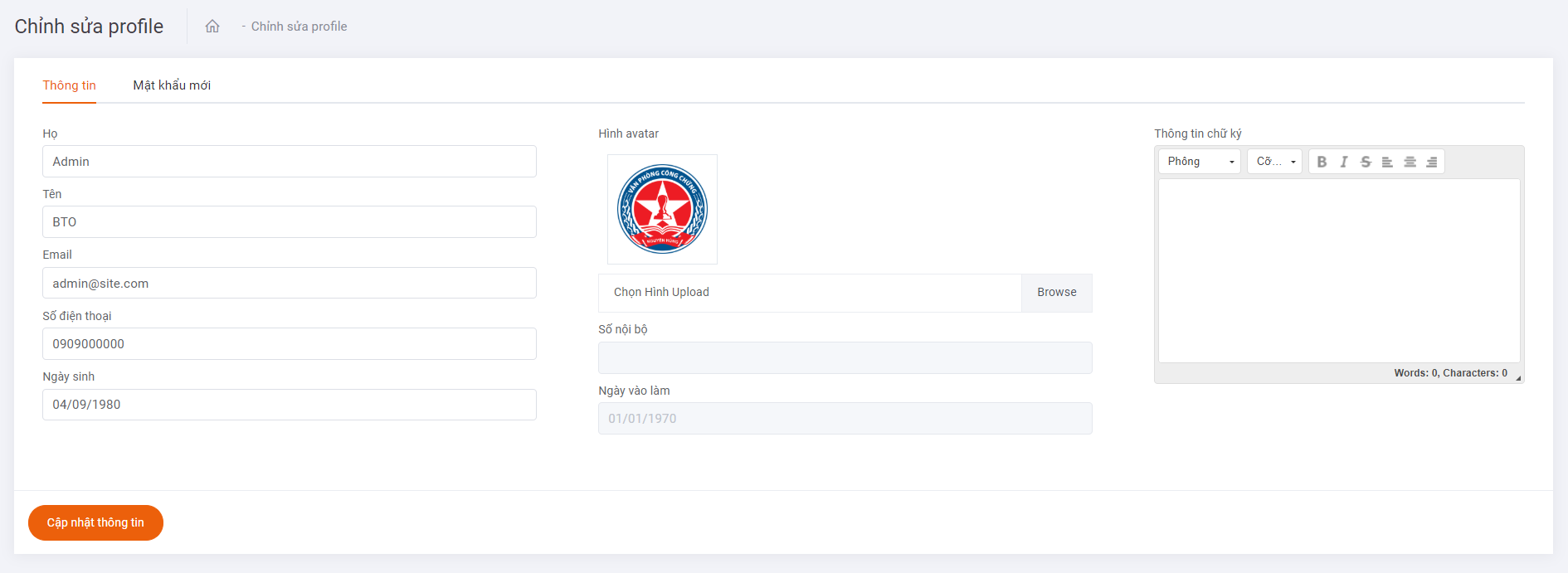
Tài khoản nhân viên là tính năng dùng để chỉnh sửa thông tin cá nhân của nhân viên đang làm việc tại Văn Phòng. Sẽ có 2 cách thay đổi tài khoản của một nhân viên.
Đối với nhân viên bình thường: Tính năng sẽ bao gồm việc chỉnh sửa thông tin cơ bản như Họ tên, số điện thoại, ngày sinh, mật khẩu đăng nhập, Avata đại diện, v.v....
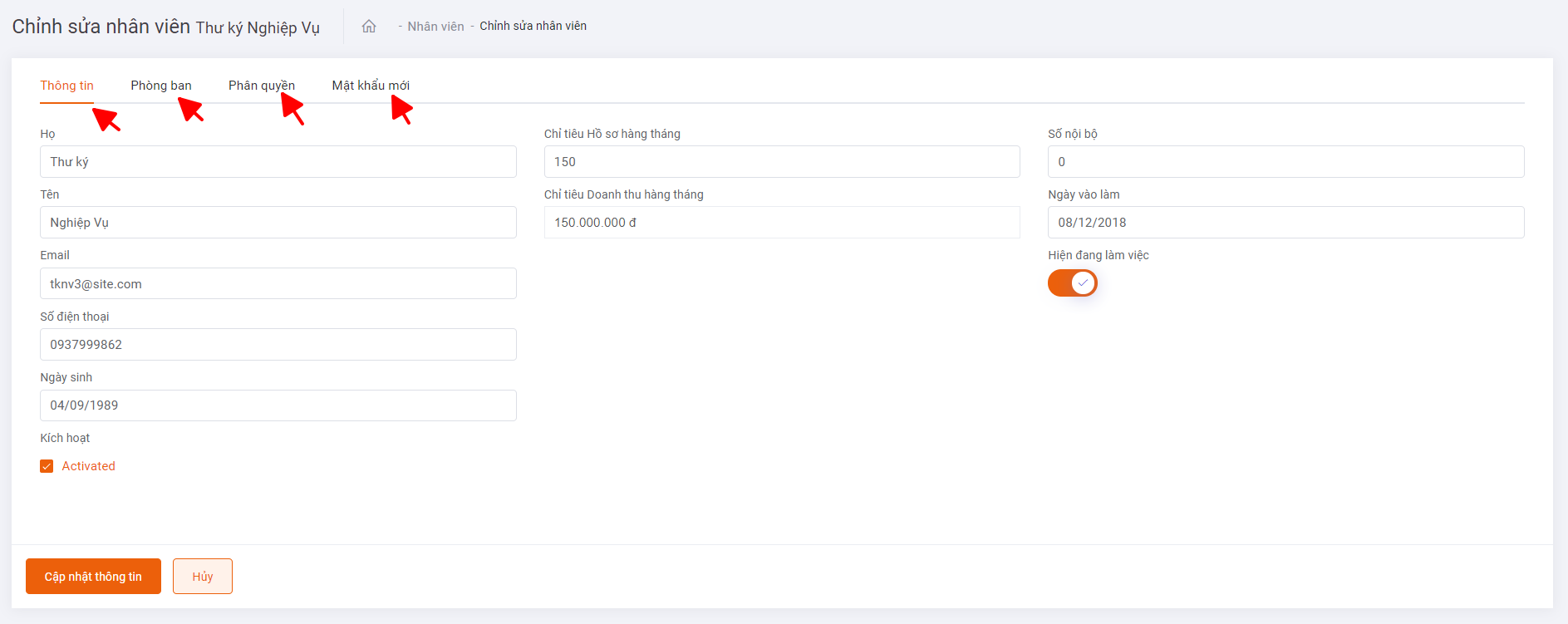
Đối với Quản trị viên: Tính năng sẽ bao gồm việc chỉnh sửa các thông tin cơ bản của nhân viên, ngoài ra còn có thể điều chỉnh phòng ban, phân quyền theo từng nhân viên.
Nằm trên cùng, góc phải màn hình (Chỗ Avata nhân viên)
Quản lý nhân viên là tính năng quan trọng dùng để thêm mới / chỉnh sửa thông tin nhân viên, thông tin phân quyền theo từng nhân viên riêng biệt.
Các tính năng trong “Danh sách nhân viên”
Trên mục Menu, chọn “Cấu hình hệ thống” – “Danh sách nhân viên“
Trong mục thêm nhân viên mới bao gồm 3 tab cơ bản sau:
Tài khoản được phân quyền có thể chỉnh sửa thông tin cá nhân của từng nhân viên trong văn phòng. Bao gồm các tính năng sau:
Nhân viên quên mật khẩu, có thể nhờ Quản Trị Viên (người nắm quyền Administrator) hỗ trợ đổi sang mật khẩu mới cho bạn.
Quản trị viên chỉ có thể đổi sang mật khẩu mới, hoàn toàn không thể biết mật khẩu cũ là gì.
Có nhiều nguyên nhân dẫn đến tài khoản không thể đăng nhập. Ví dụ như:
Trong trường hợp tài khoản bị khóa vì nhập sai nhiều lần, Nhân viên vui lòng liên hệ Quản Trị Viên để được hỗ trợ mở khóa. Hoặc chờ hết thời gian khóa thì đăng nhập lại.
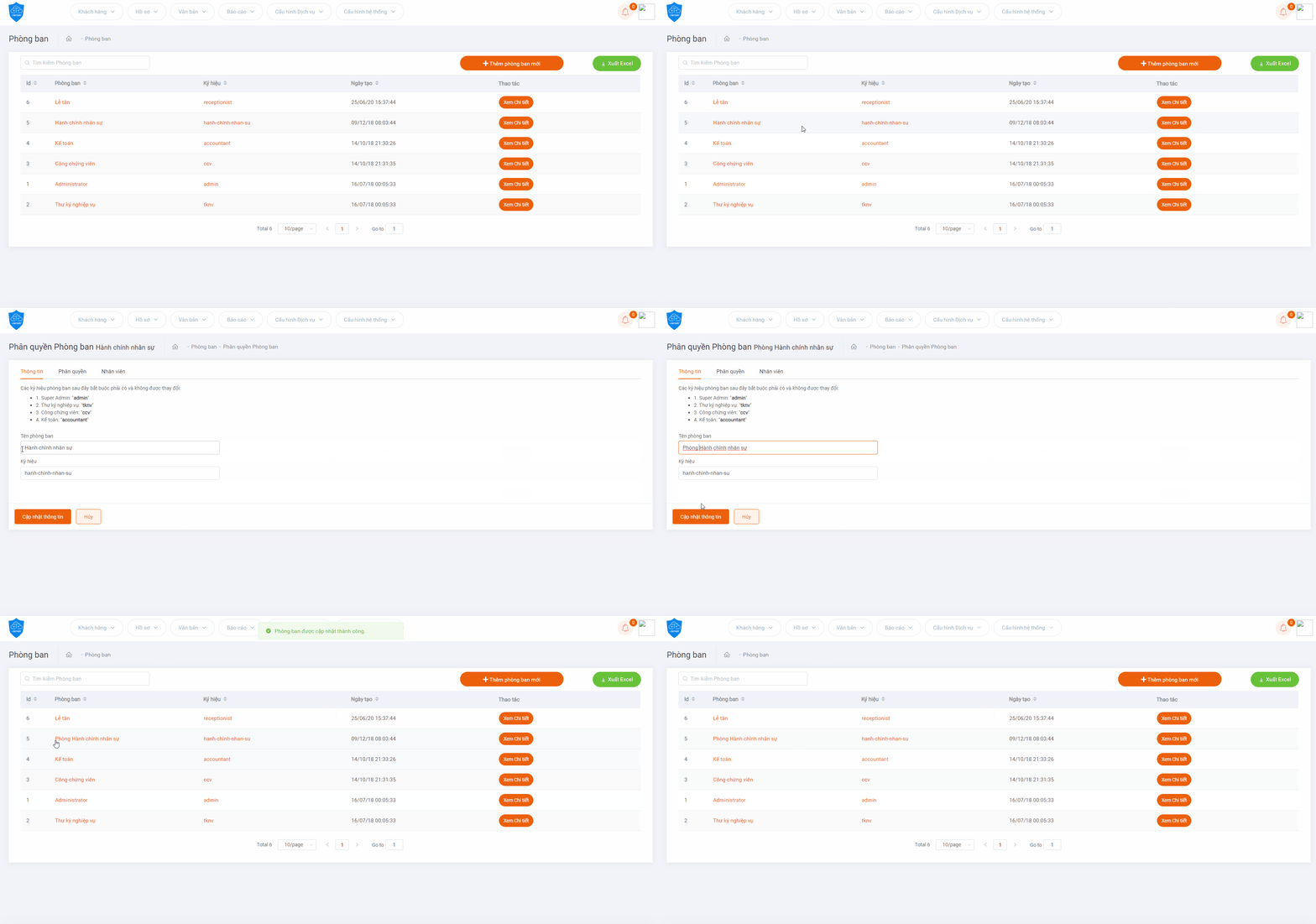
Mỗi Văn Phòng Công Chứng thường có nhiều phòng ban (phòng nghiệp vụ, phòng kế toán, phòng hành chính nhân sự,v.v….) và mỗi phòng ban sẽ có những tính năng khác nhau. Do đó Phần mềm quản lý Văn Phòng Công Chứng sẽ hỗ trợ việc tạo / quản lý các phòng ban trong Văn Phòng.
Ở mục menu, chọn "Cấu hình hệ thống" -> "Phòng ban & Phân quyền"
Mặc định mỗi phòng ban đều có ký hiệu (từ khóa) để nhận biết. Và mỗi ký hiểu phải là duy nhất (không có 2 phòng ban trùng ký hiệu).
Việc chỉnh sửa ít khi được sử dụng. Tuy nhiên trong trường hợp cần chỉnh sửa thì cần chú ý các nội dung sau:
Việc xóa phòng ban sẽ dẫn đến hư dữ liệu hiện có trong hệ thống. Do đó KHÔNG có tính năng xóa phòng ban. Chú ý trong việc tạo phòng ban mới. Nếu không sử dụng có thể đổi tên phòng ban để nhận biết phòng ban đó không còn hoạt động.
Trong hệ thống, sẽ có 2 dạn phân quyền. Phân quyền theo phòng ban và phân quyền theo nhân viên. Ở bài hướng dẫn này, chúng ta chỉ nói đến việc phân quyền theo phòng ban.
Trong phân quyền sẽ có 3 quyền cơ bản:
Danh sách các Phòng Ban có thể tùy chỉnh theo nhu cầu của từng Phòng Công Chứng. Mặc định ngoài 4 phòng ban cơ bản là “Thư Ký Nghiệp Vụ”, “Công Chứng Viên”, “Kế Toán” và “Administrtor”. Các phòng ban khác có thể xóa, phân quyền chức năng, điều chỉnh theo nhu cầu hoạt động.
Mỗi Văn Phòng có thể tạo không giới hạn các phòng ban. Không có sự ràng buộc. Tất cả phòng ban đều có thể tùy biến dễ dàng.
Giống như mô hình công ty, Phòng ban lập ra để nhóm chung một số nhân viên có cùng tính năng lại với nhau. Từ đó dễ dàng quản lý & phân bổ công việc cho từng nhân viên.
Ví dụ: Trong Văn Phòng Công Chứng có 3 nhân viên phụ trách về kế toán. Trong đó 1 người thu tiền, 1 người tính phí, 1 người xuất hóa đơn. Cả 3 người đều có những công việc khác nhau. Nhưng xét về phòng ban, cả 3 người đều nằm trong 1 phòng, đó là “Phòng Kế Toán”
Như vậy, trên phần mềm công chứng i-Notary, 3 nhân viên này sẽ nằm trong 1 phòng ban “kế toán”, thừa hướng những quyền cơ bản của kế toán như “Xem hồ sơ công chứng”, “truy xuất dữ liệu liên quan đến thu phí hồ sơ”, v.v….
Có rất nhiều vấn đề cần bàn đến trong việc phân quyền. Nhưng tóm lại. Sự tồn tại của Phòng Ban là để nhóm các nhân viên có cùng tính năng lại với nhau.
Phân quyền tính năng được ví như trụ cột của phần mềm. Muốn nhân viên có thể sử dụng tính năng nào thì sẽ phân quyền mở tính năng đó. Phân quyền tính năng gồm 2 phần: Phân quyền theo phòng ban và Phân quyền theo từng nhân viên
Mặc định sẽ có 7 phòng ban cơ bản. Mỗi phòng ban sẽ có những tính năng riêng biệt. Mỗi khi nhân viên được tạo mới đều phải thuộc một hoặc nhiều phòng ban. Sẽ có những trường hợp một nhân viên đảm nhận 2 hoặc 3 phòng ban. Do đó khi chọn phòng ban, hệ thống vẫn có thể cho phép 1 nhân viên thuộc 1 hoặc nhiều phòng ban.
Phân quyền theo từng nhân viên chí áp dụng trong trường hợp cấp thêm quyền cho nhân viên. Tất nhiên sẽ có những trường hợp hạn chế quyền lại. Ví dụ nhân viên Kế toán B có quyền mặc định là tính phí và xuất báo cáo. Nhưng Văn phòng muốn nhân viên Kế toán B chỉ phụ trách quyền tính phí. Còn xuất báo cáo sẽ cho một nhân viên khác phụ trách. Điều này vẫn có thể điều chỉnh dễ dàng với tính năng Phân quyền theo từng nhân viên.
Phân quyền tính năng nằm trong mục chỉnh sửa thông tin nhân viên. Tuy nhiên nhân viên bình thường sẽ không thấy mục Phân Quyền này. Mục phân quyền chỉ được hiển thị dành cho tài khoản “Administrator” hoặc được tài khoản “Administrtor” phân quyền chỉ định nhân viên được sử dụng tính năng Phân quyền.
Cài đặt thông tin về Văn Phòng Công Chứng là thao tác bắt buộc phải thực hiện mỗi khi triển khai hệ thống Văn Phòng Công Chứng. Những thông tin được khai báo sẽ giúp giảm thiểu thao tác cho quá trình soạn thảo hồ sơ và giúp nhận diện thương hiệu Văn Phòng đến từng khách hàng làm hồ sơ.
Ở thanh menu, chọn “Cấu hình hệ thống” – “Cài đặt hệ thống“
Ở giao diện “Core” chủ yếu là khai báo thông tin về Văn phòng như tên văn phòng, địa chỉ, website, công chứng viên,v.v….. Thường chủ yếu chia làm 2 phần
Đây là giao diện dùng để cấu hình vị trí hiển thị thông tin khách hàng trên file word. Thông tin khách hàng rất đa dạng như họ tên, số điện thoại, địa chỉ, chứng minh nhân dân, v.v…. vậy làm sao để cấu hình thông tin nào xuất hiện trước, thông tin nào không cần phải xuất hiện trong file word ?
Ở Tab Customer, chúng ta phải cấu hình lần lượt 3 loại khách hàng
Gồm các trường cấu hình sau:
Đây là tính năng dùng để cấu hình thư mục trên Google Drive (áp dụng cho việc lưu trữ dữ liệu, hình ảnh, hồ sơ công chứng lên Google). Hoặc cấu hình trên Microsoft Office. Nên để mặc định và không thay đổi.
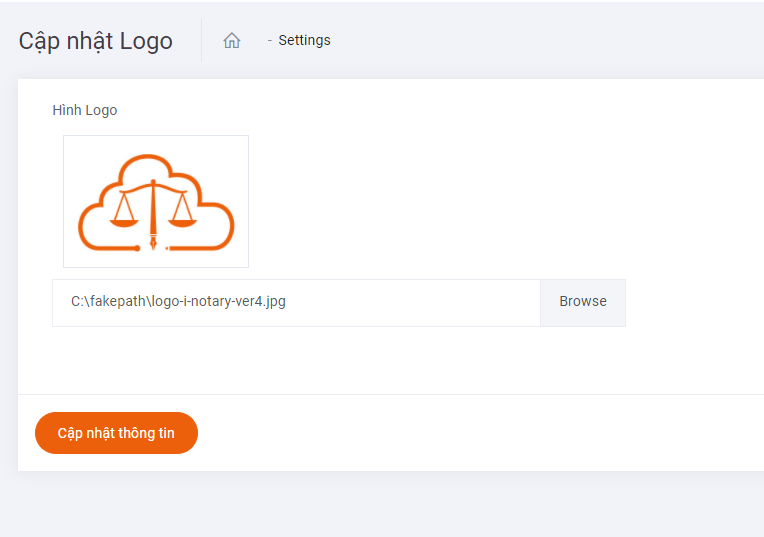
Dùng để upload hình ảnh logo Văn Phòng. Thường áp dụng cho lần đầu tiên cấu hình hệ thống.
Thông thường, quy trình xử lý hồ sơ bao gồm những cấp sau
Ngoài ra sẽ có những phòng ban khác tham gia hỗ trợ
Các văn phòng công chứng thường sẽ đi theo quy trình trên. Tuy nhiên, vì phần mềm sinh ra với mục đính giảm thiểu thao tác, tăng độ chính xác nên quy trình khi sử dụng trên phần mềm sẽ có chút cải biển sau
Truyền thống. Bắt đầu từ Thư Ký Nghiệp Vụ soạn hồ sơ, chuyển qua cho Công Chứng Viên kiểm tra, xác nhận. Sau khi Công Chứng Viên đồng ý mới chuyển tiếp cho Kế Toán để tính phí
Ưu điểm: Đây được xem là quy trình chuẩn, an toàn, chính xác. Phải có sự đồng ý của Công Chứng Viên thì hồ sơ mới chuyển cho Kế Toán.
Khuyết điểm: Tăng thời gian chờ, phải đợi Công Chứng Viên kiểm tra hồ sơ thì kế toán mới tính phí và xuất phiếu thu cho khách hàng.
Để giảm thiểu thời gian chờ xác nhận của Công Chứng Viên, Thư Ký Nghiệp Vụ có thể đẩy trực tiếp qua cho Kế Toán ( Công Chứng Viên vẫn nhận được thông tin hồ sơ đẩy qua). Kế toán sẽ chủ động tính phí, xuất phiếu thu. Tăng tốc độ làm việc của các phòng ban. Nếu Công Chứng Viên yêu cầu chỉnh sửa thì Thư Ký Nghiệp Vụ sẽ chỉnh sửa bộ hồ sơ và Kế toán sẽ nhận dữ liệu mới.
Ưu điểm: Tăng tốc độ làm việc của nhân viên, kế toán có thể chủ động tính phí trước và báo cho Khách hàng biết.
Khuyết điểm: Do kế toán tính phí trước khi Công Chứng Viên kiểm tra nên sẽ dẫn đến trường hợp sai thông tin khách hàng, sai thông tin giao dịch. Thư Ký Nghiệp Vụ sửa lại thì kế toán cũng phải sửa theo.
Mở mục menu – “Cầu hình hệ thống” – “Cài đặt hệ thống“
Trong tab “Core”, nhìn cột bên phải, kéo xuống dưới sẽ thấy chỗ lựa chọn Quy trình 1 hoặc Quy trình 2
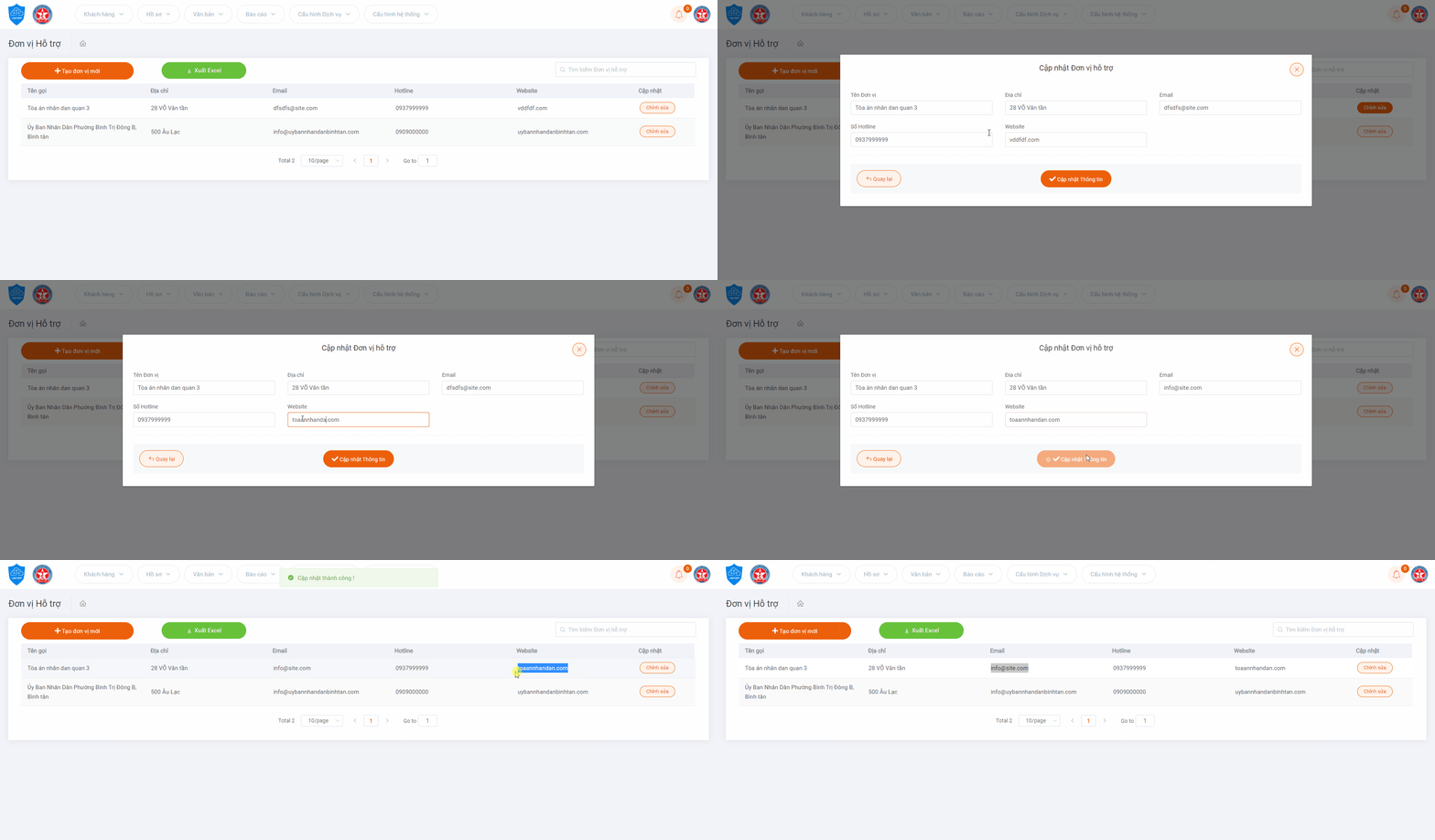
Đơn vị hỗ trợ là danh sách địa chỉ, thông tin liên lạc các cơ sở, tổ chức, phòng ban. Giúp cho khách hàng đến để lấy những giấy tờ hoàn thiện thủ tục hồ sơ công chứng.
Khách hàng cần đến Ủy Ban Nhân Dân Phường để lấy giấy xác nhận tình trạng hôn nhân. Khi đó nhân viên sẽ in ra thông tin / địa chỉ của Ủy Ban Nhân Dân nơi khách hàng cần đến, gặp phòng hộ tịch để lấy giấy xác nhận tình trạng hôn nhân, bổ sung vào hồ sơ bán nhà.
Dữ liệu đối tác là một trường dữ liệu rất quan trọng, là điểm mạnh của Phần Mềm Công Chứng i-Notary. Nó giúp cho việc quản lý, thống kê thông tin đối tác được thuận tiện và nhanh chóng hơn. Giúp bộ phận Kinh Doanh (hoặc nhân viên được phân quyền) nắm rõ các hồ sơ do đối tác gửi về. Từ đó sẽ có cái nhìn khái quát về tỷ lệ hồ sơ đối tác, đối tác nào cần được chăm sóc, đối tác nào là quan trọng.
Tính năng chính
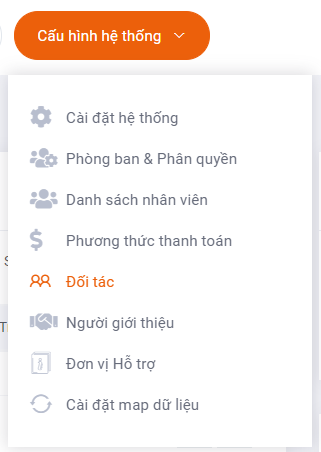
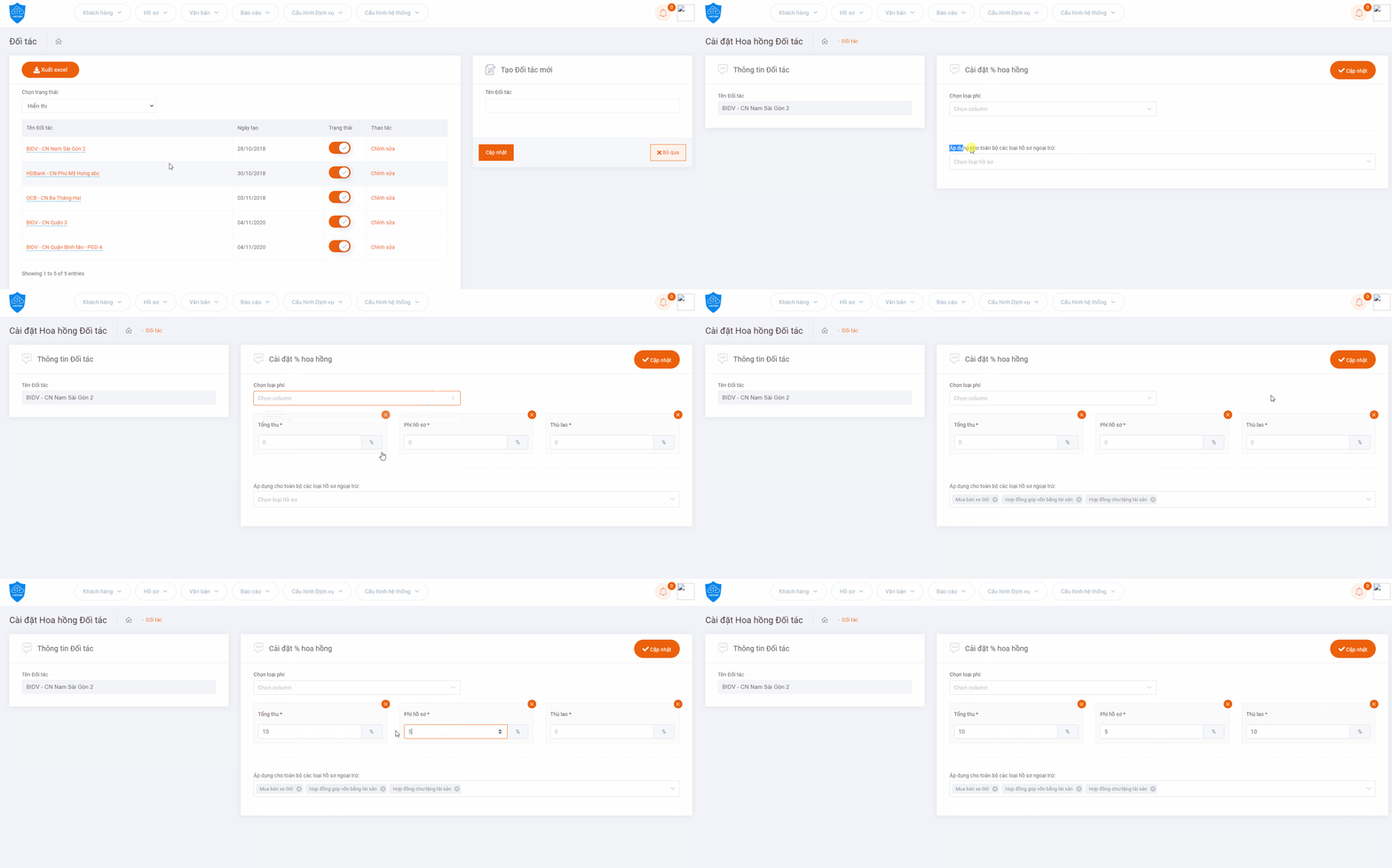
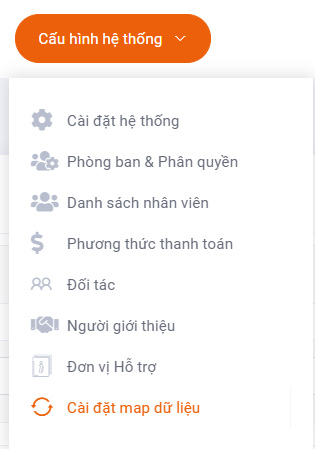
ở mục menu – chọn “Cấu hình hệ thống” – “Đối tác“
Mặc định khi tạo mới đối tác sẽ nằm ở trạng thái “Hiển thị” để nhân viên sử dụng. Nếu không muốn sử dụng đối tác nào thì chuyển trạng thái sang “Tạm ẩn” là được.
Vào mục “Chỉnh sửa” của từng đối tác để cấu hình chia tỷ lệ hoa hồng.
Trong cấu hình tỷ lệ hoa hồng dành cho đối tác, chúng ta có 2 trường dữ liệu quan trọng nhất
Ở mục “Chọn loại phí” chúng ta chọn 2 bảng “Phí” và “Thù lao”
Tổng thu: Tức số tiền thu thực tế của bộ hồ sơ. Bao gồm các phí và thù lao có trong bộ hồ sơ công chứng đó.
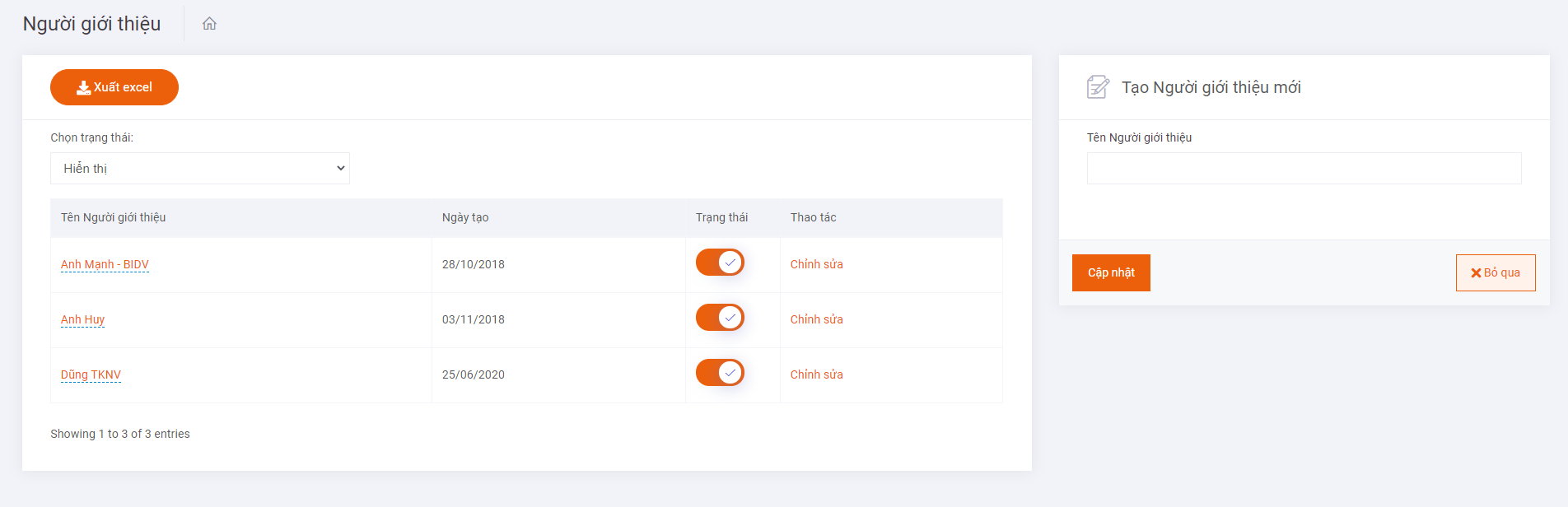
Người Giới Thiệu là một tính năng khá thú vị, được sử dụng để chia tỷ lệ hoa hồng khi có khách để làm hồ sơ công chứng ở Văn Phòng. Về cấu hình, Người Giới Thiệu cấu hình cũng giống như Đối tác.
Vậy, Người Giới Thiệu thường được sử dụng vào lúc nào ?
Mô tả: Người Giới Thiệu là người thường xuyên giới thiệu khách đến văn phòng công chứng. Mỗi khách hàng tới sẽ được gán vào một Người Giới Thiệu. Nếu khách hàng làm hồ sơ, văn phòng sẽ trích 1 khoản % phí môi giới cho Người Giới Thiệu. Ở đây chúng ta có thể hiểu Người Giới Thiệu cũng là Cộng Tác Viên của văn phòng.
Nếu như Đối Tác được gán vào từng loại hồ sơ (áp dụng cho các tổ chức), thì Người Giới Thiệu được gán vào Khách Hàng (áp dụng cho những khách hàng vãng lai)
Trong mục menu – “Cấu hình hệ thống” – “Người Giới Thiệu”
Cài Đặt Map Dữ Liệu là tính năng dùng để tự động chèn từ dữ liệu hệ thống (thông tin khách hàng, thông tin hồ sơ, thông tin người soạn thảo,v.v…) sang file word. Hệ thống được thiết kế tùy biến với nhiều trường dữ liệu. Bắt buộc người có phân quyền (mặc định là quyền Administrator) mới có thể truy cập tính năng.
Ví dụ bạn muốn hệ thống tự động lấy thông tin khách hàng ( họ tên, ngày sinh, số chứng minh nhân dân,v.v…) hoặc lấy thông tin ngày tháng hôm nay để chèn vào hồ sơ (tránh trường hợp ghi sai ngày). Hệ thống sẽ tự động chèn dữ liệu đầu vào, giảm thiểu thao tác nhập liệu, giảm sai sót trong quá trình soạn hồ sơ.
Trong phần Cài Đặt Map Dữ Liệu gồm 2 cột.
Sau khi thêm mới (hoặc chỉnh sửa / xóa ) thì nhấn nút “Cập Nhật” để hệ thống lưu lại thao tác chỉnh sửa.
Song song với việc thêm mới / chỉnh sửa trong “Cài Đặt Map Dữ Liệu”, bạn phải chỉnh sửa cùng lúc với code trong file word. Như thế hệ thống mới so sánh được và thay thế vị trí cần chỉnh sửa.
Đầu tiên chúng ta nên quy định code chung cho các khách hàng bên A, bên B, bên C. Có thể tham khảo cấu trúc dành cho bên A như sau: Ben-A (viết hoa chữ đầu, không dấu, 2 từ nối với nhau bằng dấu gạch ngang). Tương tự chúng ta quy định cho Ben-B và Ben-
Làm tương tự với Bên B và Bên C
Trong việc cấu hình Khách hàng sẽ có rất nhiều trường dữ liệu (Họ tên khách hàng, chứng minh nhân dân, số điện thoại, email, ngày sinh,v.v…) vậy làm sao để cấu hình trường dữ liệu nào xuất hiện trước, trường nào xuất hiện sau, trường nào không cần hiển thị ra trên file word ?
Bước đầu, chọn “Ngày hôm nay” bên cột trái. Do phần ngày tháng được cấu hình từ 3 thành phần “Ngày” – “Tháng” – “Năm” nên sẽ có 3 cột column bên tay phải.
Ví dụ sau khi chèn code sẽ ra như sau: ngày hôm nay là ngày 20 tháng 10 năm 2020
Trong quá trình soạn hồ sơ, sẽ có những chỗ hiển thị thông tin ngày tháng bằng chữ. Sau đây, chúng ta cài mới 1 column. Cột bên trái, chúng ta vẫn chọn “Ngày hôm nay”, cột bên phải, chúng ta chèn code “Day-text” (viết hoa chữ cái đầu, không dấu, nối với nhau bằng dấu gạch ngang). Phần chọn phía dưới, chúng ta chọn “Ngày bằng chữ”. Thế là xong.
Để thuận tiện cho việc chỉnh sửa văn bản, chúng ta nên có 1 vài quy định cách đặt mã code để thuận tiện hơn trong việc ghi nhớ và chỉnh sửa. Vì việc cấu hình mã code chỉ thực hiện 1 lần duy nhất trên phần mềm, nhưng sẽ rất thường xuyên trên file word. Do đó phải có quy định để việc ghi nhớ và cập nhật mã code trên file word được thuận tiện nhất.
Hệ thống không thể tự động chèn nội dung thông tin mối chuyển đổi vào file word. Các bạn phải hướng dẫn chỗ để code tự chèn vào. Do đó chúng ta sẽ làm thêm 1 bước là chèn code vào file soạn thảo văn bản (file word)
Sau khi cấu hình “Cài đặt Map dữ liệu” ở bài viết này. Chúng ta phải cấu hình chèn những đoạn code vào file word để hệ thống tự động nhận diện và chuyển đổi code sang thông tin nhập liệu.
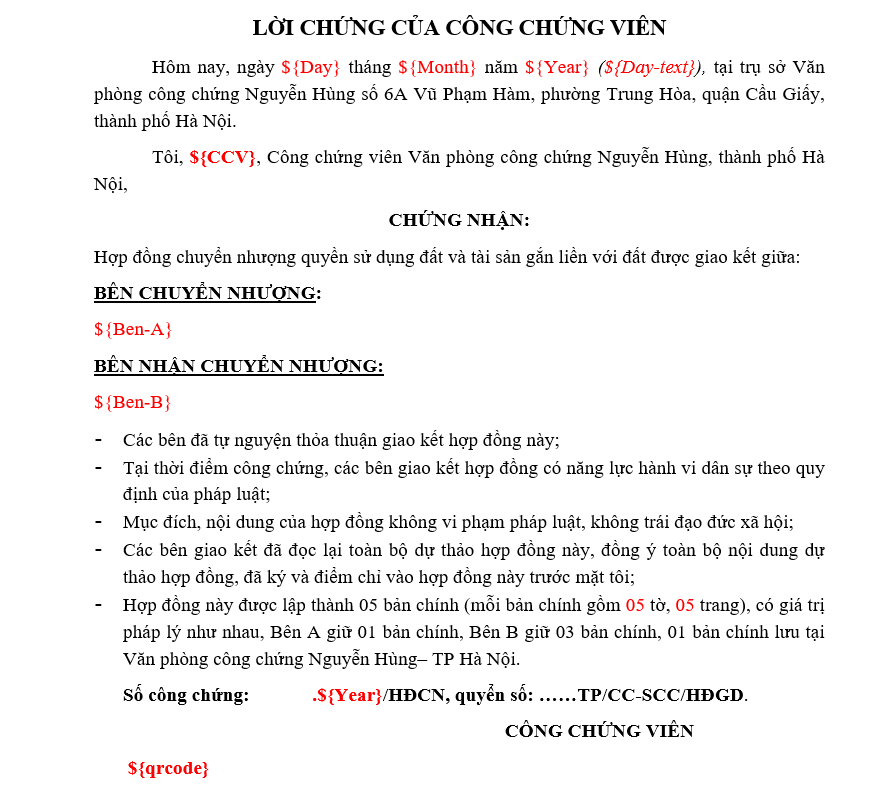
Mẫu giao diện Lời Chứng Của Công Chứng Viên sau khi chuyển sang dạng code
Như mẫu trên, chúng ta sẽ có những code sau:
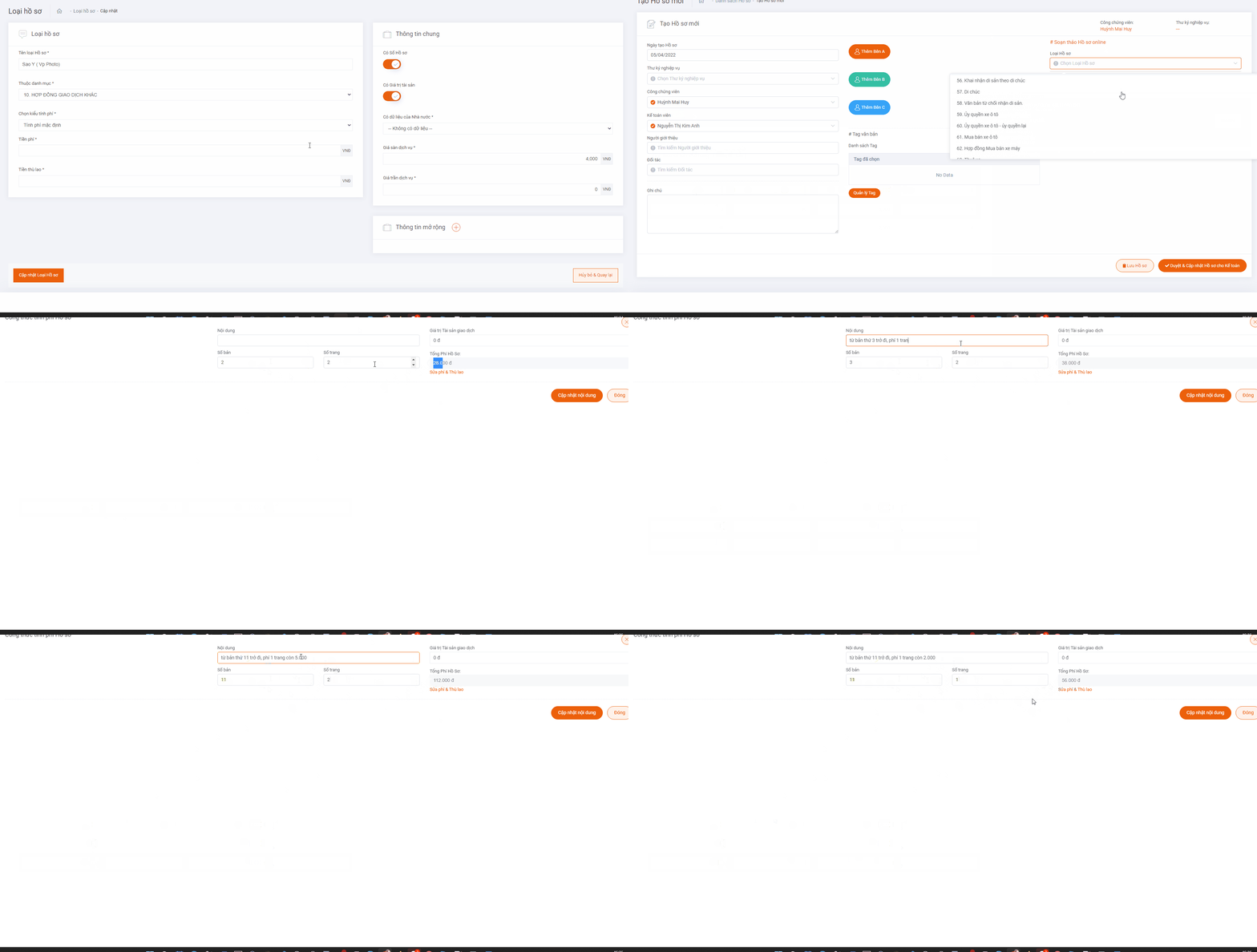
Công thức tính phí hồ sơ công chứng là tính năng mở rộng, đòi hỏi người dùng xem kỹ những ví dụ dưới đây để có cái nhìn khái quát về những trường hợp tính phí.
Phần menu – “Cấu hình dịch vụ” – “Loại hồ sơ” – “chỉnh sửa công thức theo từng Loại hồ sơ“
Các kiểu tính phí bao gồm:
Thường áp dụng cho những bộ hồ sơ đơn giản, Phí và thu lao thường là các giá trị cố định không đổi.
Ví dụ: Với loại hồ sơ A có phí là 50.000 đ, thù lao là 1.000.000 đ. Thì cứ đúng loại hồ sơ A hệ thống sẽ thể hiện phí = 50.000 đ ; thù lao = 1.000.000 đ. Tổng phí và thù lao sẽ là 1.050.000 đ
Tính phí theo số trang / số bản thường được áp dụng trong những bộ hồ sơ dạng Sao Y hoặc những bộ hồ sơ cần thanh toán theo từng trang / từng bản.
Ví dụ: Tính phí hồ sơ sao Y gồm 5 bản, mỗi bản có 3 trang. Mỗi trang có giá 4.000đ. Ta có công thức như sau:
Số bản x Số trang x (số tiền)
5 bản x 3 trang x (4.000 đ ) = 60.000 đ
“Tính phí theo các khoản giá trị khác nhau – Tính theo số trang giấy – Đơn vị tính là [trang]” thường được áp dụng trong những bộ hồ sơ dạng Sao Y hoặc những bộ hồ sơ cần thanh toán theo từng trang x từng bản. Tuy nhiên sự khác nhau giữa “Tính phí theo các khoản giá trị khác nhau – Tính theo số bản / số trang” và “Tính phí theo số trang / số bản” nằm ở cách tính công thức.
Công thức ví dụ: Nếu tổng số trang dưới 2 trang thì mỗi trang 7.000/đồng, tổng số trang dưới 10 trang thì mỗi trang 5.000 đồng. Nếu tổng số trang từ 11 trang trở lên thì tính mỗi trang là 2.000/trang.
Ví dụ 1: Tính phí sao y Sổ Hộ Khẩu có 4 bản, mỗi bản có 2 trang. Áp dụng công thức, ta có:
[ 2 ( trang 1, 2) x 7.000đ (số tiền)] = 14.000
Số tiền 1 bản = 14.000 x 4 (số bản) = 56.000
Ví dụ 2: Tính phí sao y Sổ Hộ Khẩu có 3 bản, mỗi bản có 6 trang. Áp dụng công thức, ta có:
[ 6 ( trang 1, 2, 3, 4, 5, 6 ) x 5.000đ (số tiền)] = 30.000
Số tiền 1 bản = 30.000 x 3 (số bản) = 90.000
Video is comming …..
“Tính phí theo các khoản giá trị khác nhau – Tính theo số trang giấy – Đơn vị tính là [trang]” thường được áp dụng trong những bộ hồ sơ dạng Sao Y hoặc những bộ hồ sơ cần thanh toán theo từng trang x từng bản. Tuy nhiên sự khác nhau giữa “Tính phí theo các khoản giá trị khác nhau – Tính theo số bản / số trang” và “Tính phí theo số trang / số bản” nằm ở cách tính công thức.
Ví dụ: Tính phí hồ sơ sao Y gồm 5 bản, mỗi bản có 5 trang. Nhưng tính phí theo số trang giấy. Trang 1 & trang 2 phí 7.000/trang. Từ trang 3 trở đi phí 3.000/trang. Ta có công thức như sau:
[ 2 ( trang 1, 2) x 7.000đ (số tiền)] = 14.000
[3 ( trang 3, 4, 5) x 3.000đ (số tiền)] = 9.000
Số tiền 1 bản = 23.000 x 5 (số bản) = 115.000
“Tính phí theo các khoản giá trị khác nhau – Tính theo số bản x số trang” thường được áp dụng trong những bộ hồ sơ dạng Sao Y hoặc những bộ hồ sơ cần thanh toán theo từng trang / từng bản. Tuy nhiên sự khác nhau giữa “Tính phí theo các khoản giá trị khác nhau – Tính theo số bản / số trang” và “Tính phí theo số trang / số bản” nằm ở cách tính công thức.
Ví dụ: Tính phí hồ sơ sao Y gồm 5 bản, mỗi bản có 3 trang. Nhưng bản đầu tiên giá 4.000đ/trang. Bản thứ 2 đến bản thứ 4 giá 3.000đ/trang. Từ bản thứ 5 trở đi giá 2.000đ/trang. Ta có công thức như sau:
[1 (bản đầu tiên) x 3 (số trang) x 4.000đ (số tiền)] +
[3 (bản thứ 2 + bản thứ 3 + bản thứ 4) x 3 (số trang) x 3.000đ (số tiền)] +
[1 (bản thứ 5) x 3 (số trang) x 2.000đ (số tiền)]
Nội dung đang cập nhật …..
Tính theo giá trị tài sản hiện hữu thường được áp dụng trong việc tính phí các hồ sơ liên quan đến tài sản như đất, nhà, xe, v.v….. và bảng tính phí thường do nhà nước quy định.
Ví dụ: Tính giá trị tài sản hoặc giá trị hợp đồng giao dịch sau đây:
Đọc có vẻ dài quá nhỉ. Sau đây là hướng dẫn thao tác. Đọc vậy thôi chứ tao tác đơn giản lắm.
Trả lời: Nếu giá trị giao dịch đúc 3 tỷ. Vậy chúng ta sẽ áp dụng công thức “Từ trên 01 tỷ đồng đến 03 tỷ đồng: Mức thu là 1 triệu đồng + 0.06% giá trị tài sản giao dịch vượt quá 01 tỷ đồng.” Chỉ khi nào giá trị tài sản giao dịch là 3 tỷ lẻ 1 đồng thì lúc đó mới áp dụng công thức tiếp theo phía dưới
Công thức tính như sau:
Mức thu 1 triệu + 0.06 % của 2 tỷ ( giá trị vượt quá 1 tỷ )
= 1 triệu + 1,2 triệu = 2,2 triệu
Trả lời: đơn giản, áp dụng công thức “Trên 100 tỷ đồng: Mức thu là 32,2 triệu đồng + 0.02% giá trị tài sản giao dịch vượt quá 100 tỷ đồng”
Công thức tính như sau:
Mức thu 32,2 triệu + 0.02 % của 400 tỷ ( giá trị vượt quá 100 tỷ )
= 32,2 triệu + 228 triệu = 260,2 triệu
SAI . Theo quy định nhà nước, Mức thu trần tối đa của một bộ hồ sơ công chứng là 70 triệu / trường hợp. Do đó chúng ta có thêm 1 ràng buộc “Mức thu tối đa là 70 triệu đồng / trường hợp“. Như vậy chi phí văn phòng có thể thu tối đa chỉ là 70 triệu.
Tính theo giá trị lựa chọn sẵn tương tự như việc đưa ra những tùy chọn để nhân viên lựa chọn.
Ví dụ . Chúng ta có bài toán sau đối với Hợp đồng mua bán xe máy:
Giao diện lựa chọn khi soạn hồ sơ
Hướng dẫn đang cập nhật ....
Tính năng Trích lục thông tin hồ sơ dùng để nhân viên kiểm soát các hồ sơ từ trước đến nay trong hệ thống. Dễ dàng tìm thấy hồ sơ cần tìm trong thời gian nhanh nhất.
Cách tính năng gồm có
Ở mục Menu – chọn Hồ sơ – Tra Cứu Hồ Sơ
Xem thông tin chỉnh sửa của từng bộ hồ sơ. Ghi nhận những dữ liệu đã được chỉnh sửa. Từ đó kiểm soát toàn diện dữ liệu hồ sơ.
Quá trình chèn mẫu soạn thảo có 2 trường hợp. Tùy vào mỗi trường hợp mà có các thao tác khác nhau.
Thông qua sơ đồ trên đây, chúng ta có thể thấy luồn chạy dữ liệu bắt đầu từ Chọn Loại Hồ Sơ (1). Do đó bắt buộc phải có Loại Hồ Sơ mới có thể thực hiện tính năng soạn thảo văn bản.
Sau khi có loại hồ sơ, chúng ta tiến hành thao tác upload loại hồ sơ (2). Thao tác upload chia làm 2 trường hợp.
Thường được áp dụng nếu như Thư Ký Nghiệp Vụ không muốn dùng tính năng chèn mẫu biểu tự động vào hồ sơ, mà muốn chỉnh sửa hồ sơ bằng phần mềm soạn thảo văn bản như Word, sau đó upload lên lưu vào hệ thống (4).
Ưu điểm: Thao tác quen thuộc, sử dụng phần mềm word để soạn thảo.
Khuyết điểm: Không đồng bộ được với dữ liệu phần mềm công chứng. Phải thao tác nhập liệu thông tin khách hàng, thông tin tài sản 2 lần ( 1 lần vào word, 1 lần vào phần mềm công chứng). Không sử dụng đúng bộ mẫu do văn phòng cung cấp. Không sử dụng được những tính năng đã tích hợp trong phần mềm như kiểm tra chính tả, chèn dữ liệu tự động, tự động lưu trữ trên hệ thống, v.v…..
Song song với tải hồ sơ trực tiếp, chỉnh sửa mẫu biểu Online khắc phục được những khuyết điểm đã nêu trong phần “Tải hồ sơ trực tiếp”. Bên cạnh đó, do sử dụng tính năng soạn thảo trên Word nên thao tác cũng đơn giản, quen thuộc.
Để có thể sử dụng tính năng “Chỉnh sửa mẫu biểu Online”, bắt buộc văn phòng phải có bộ mẫu văn bản để nhân viên sử dụng(6).
Sau khi chọn mẫu văn bản, việc còn lại là upload mẫu lên hệ thống.
Trong quá trình soạn hồ sơ, khách hàng sẽ thường xuyên gửi các thông tin để soạn thảo hồ sơ như hình ảnh chứng minh nhân dân, sổ đất, giấy tờ liên quan, v.v.... Để giúp Thư ký tổng hợp và lưu trữ thông tin lại, Phần mềm công chứng có tính năng lưu trữ những giấy tờ của khách hàng để giúp trong quá trình soạn hợp đồng, kiểm tra sau này.
Ở giao diện soạn thảo hồ sơ, mục "File lưu trữ KH"
Chú ý, hệ thống chỉ lưu trữ file dạng hình ảnh (png jpeg), file pdf
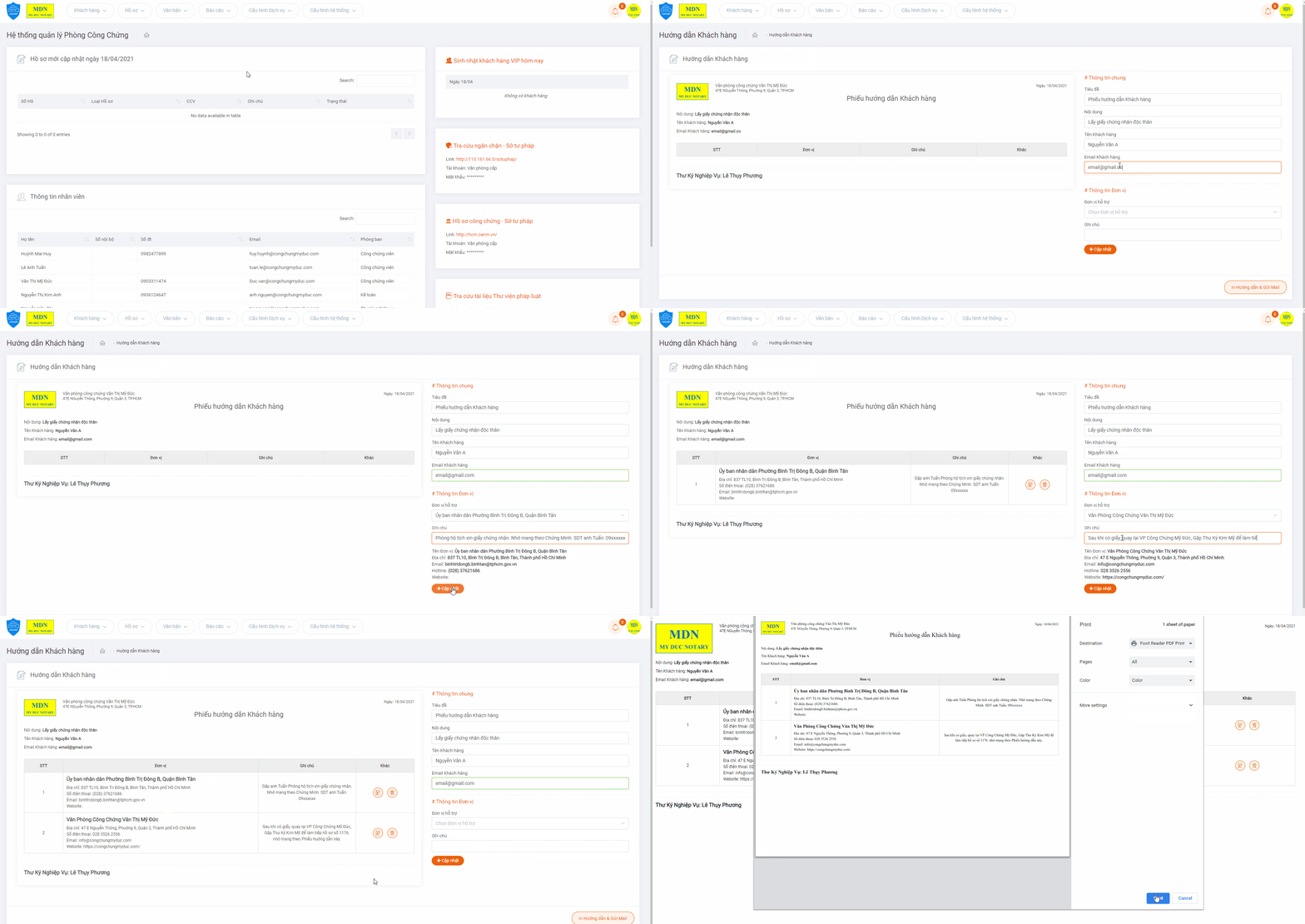
Tính năng “Phiếu yêu cầu công chứng” hỗ trợ Thư Ký Nghiệp Vụ soạn thảo nhanh thông tin khách hàng trong Phiếu để in ra cho khách hàng ký, bỗ sung vào hồ sơ công chứng.
Thư ký nghiệp vụ chỉ cần nhập một lần thông tin khách hàng. Hệ thống sẽ tự động ghi nhận và in ra phiếu yêu cầu công chứng. giúp tiết kiệm thời gian & thao tác của Thư ký.
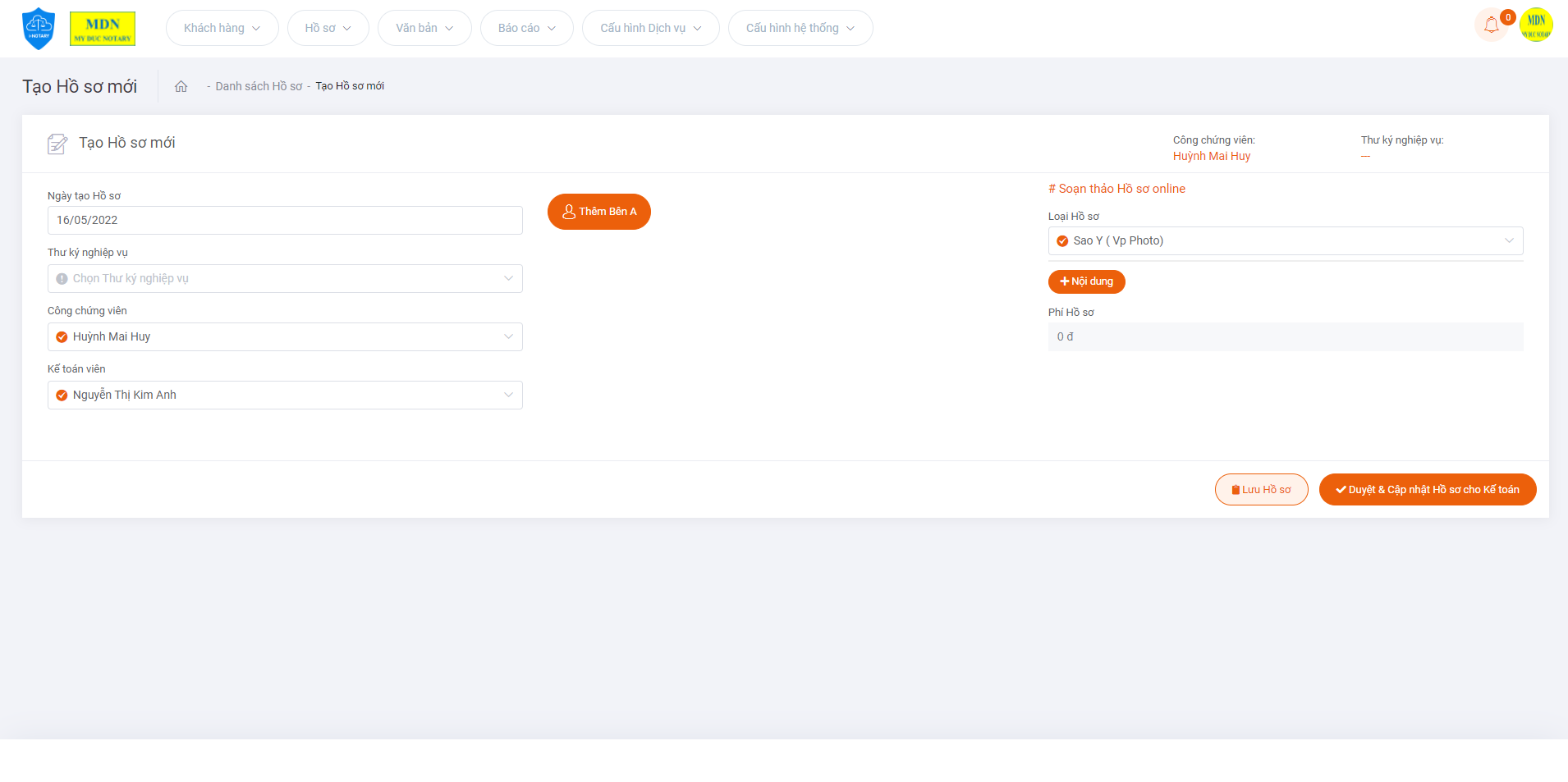
Trong giao diện tạo hồ sơ mới, Chỗ Bên A sau khi nhập thông tin khách hàng, sẽ có 1 nút nhỏ kích hoạt “phiếu yêu cầu công chứng”. Thư ký nghiệp vụ sẽ tải file word do hệ thống tự sinh ra và đã chèn hết thông tin khách hàng.
Chú ý: Tính năng chỉ kích hoạt ở Bên A. Các Bên B, Bên C sẽ không hiển thị.
Đây là tính năng tùy chọn, phải được kích hoạt mới có thể sử dụng được.
Đang cập nhật .....
Thao tác tính phí hồ sơ thường được kế toán sử dụng để xuất phiếu thu và ghi nhận thông tin thu tiền của bộ hồ sơ. Dữ liệu hồ sơ sẽ được Thư Ký Nghiệp Vụ đẩy qua (hoặc Công Chứng Viên dẩy qua). Kế toán chỉ việc kế thừa dữ liệu và thực hiện tính phí.
Tùy vào Quy trình văn phòng mà Kế toán sẽ nhận dữ liệu vào lúc nào (lúc Thư ký đẩy qua hay lúc Công Chứng Viên đẩy qua).
Dù quy trình nào thì nhiệm vụ của kế toán vẫn chỉ liên quan đến công tác tính phí và xuất phiếu thu.
Trong phần menu chọn “Hồ sơ” – “Danh sách hồ sơ“
Ở đây chúng ta có 3 tab
Ở giao diện Hồ sơ đang xử lý, chúng ta sẽ để ý 4 cột (4 nhóm)
Bao gồm những trường thông tin sau
Số hồ sơ: Đây là số đánh dấu của bộ hồ sơ làm (KHÔNG phải số công chứng). Mỗi hồ sơ sẽ có 1 số hồ sơ mặc định đi kèm. Dùng để xác định bộ hồ sơ trong quá trình xử lý, Ví dụ Thư Ký nói đã chuyển hồ sơ số 27 qua cho Kế Toán tức nói Kế toán hãy tìm hồ sơ có số 27 để xử lý.
Ngày tạo hồ sơ: là ngày Thư Ký Nghiệp Vụ soạn hồ sơ, không phải ngày Kế Toán thu tiền.
Người Giới Thiệu: là người đưa hồ sơ tới văn phòng làm. Để ghi nhận doanh số chi hoa hồng hồ sơ.
Đối tác: Đối tác có thể là cá nhân / tổ chức. Chức năng cũng tương tự như Người Giới thiệu. Dùng để ghi nhận doanh số chi hoa hồng
Đây là những trường dữ liệu về thông tin khách hàng bên A, bên B, bên C. Kế toán có thể xem thông tin khách hàng chứ không thể chỉnh sửa. Nếu thấy thông tin sai, hãy liên hệ Thư Ký Nghiệp Vụ hoặc người soạn hồ sơ để được điều chỉnh
Đây là chỗ kế toán thường xuyên thao tác nhất. Ở đây kế toán sẽ có các trường dữ liệu sau
Phí và Thù lao hồ sơ: Đây là nhóm chi phí mặc định của hồ sơ, thường là do hệ thống tính ra thông qua những công thức mà người dùng cài đặt. Tuy nhiên có hàng chục loại hồ sơ, dẫn đến có rất nhiều cách tính phí ở đây.
Xem thêm bài viết: Hướng dẫn cách tính Phí và Thù lao hồ sơ
Phí ký ngoài: Đây là nhóm chi phí dành riêng cho những bộ hồ sơ mà khách hàng yêu cầu ký ngoài.
Phí niêm yết: Đây là nhóm chi phí dành riêng cho những bộ hồ sơ có niêm yết.
Các chi phí dịch vụ khác: Đây là nhóm chi phí bổ sung, dùng để thêm những khoản phí không nằm trong danh mục phí và thù lao của hồ sơ.
Ở đây sẽ là xem lại những chi phí của bộ hồ sơ coi chính xác hết chưa. Ngoài ra còn có 1 tính năng “miễn giảm phí”.
Bài toán như sau: Ông A đến văn phòng ký hồ sơ, mà ông A lại là khách hàng VIP của văn phòng, nên trưởng văn phòng quyết định miễn giảm 10% giá trị hồ sơ cho ông A. Đây chính là lúc sử dụng tính năng “Miễn giảm phí”. Có 2 loại miễn giảm
Trong bản update tháng 3/2021 có cập nhật thêm một tính năng mới là “phí dịch vụ phát sinh”.
Có nhiều trường hợp Hồ Sơ phải thêm một loại phí nhưng không có sẵn trong phần mềm. Cũng như số tiền loại phí này biến động theo từng hồ sơ, không cố định. Do đó hệ thống có thêm 1 loại phí mới là “Phí dịch vụ phát sinh” để làm rõ chi phí trong Hồ sơ.
Tính năng quản lý Chi Phí Văn Phòng là tính năng dùng để quản lý vât tư trong văn phòng như máy tính, máy in, các trang bị khác trong văn phòng. Giúp cho Ban Quản Trị và nhân viên kiểm soát được thời hạn sử dụng máy móc, chi phí và số lượng đầu tư.
Mục menu – “Văn bản” – “Quản lý chi phí văn phòng“.
Cách tính năng gồm có
Giao diện thêm mới Thiết bị Văn Phòng. Gồm các trường dữ liệu:
Tìm kiếm thiết bị theo 2 trường hợp
Thao tác xuất dữ liệu ra Excel gồm 2 bước.
Công văn ngăn chặn là tính năng ghi nhận / cảnh bảo đến nhân viên làm hồ sơ về những thông tin ngăn chặn. Giúp tránh sai sót trong quá trình soạn thảo hợp đồng giao dịch.
Công văn ngăn chặn sẽ do chính quyền gửi đến Văn phòng công chứng. Và nhân viên của VP sẽ ghi nhận lại dữ liệu ngăn chặn vào phần mềm. Sau khi có được dữ liệu, mỗi khi Thư Ký Nghiệp Vụ soạn hồ sơ thì hệ thống sẽ tự động kiểm tra với dữ liệu ngăn chặn. Nếu có dữ liệu ngăn chặn sẽ cảnh báo Thư Ký Nghiệp Vụ / Công Chứng Viên. Từ đó sẽ đưa ra định hướng trong quá trình soạn thảo, tiếp nhận hồ sơ.
Vị trí: Thanh menu – “Văn bản” – “Công văn ngăn chặn“.
Mỗi công văn ngăn chặn có thể thêm nhiều file đính kèm.
Có thể tìm kiếm theo 3 cách sau
Trong quá trình hoạt động, nếu tài sản đã được gỡ bỏ ngăn chặn thì phải cập nhật vào phần mềm để Thư Ký Nghiệp Vụ biết.
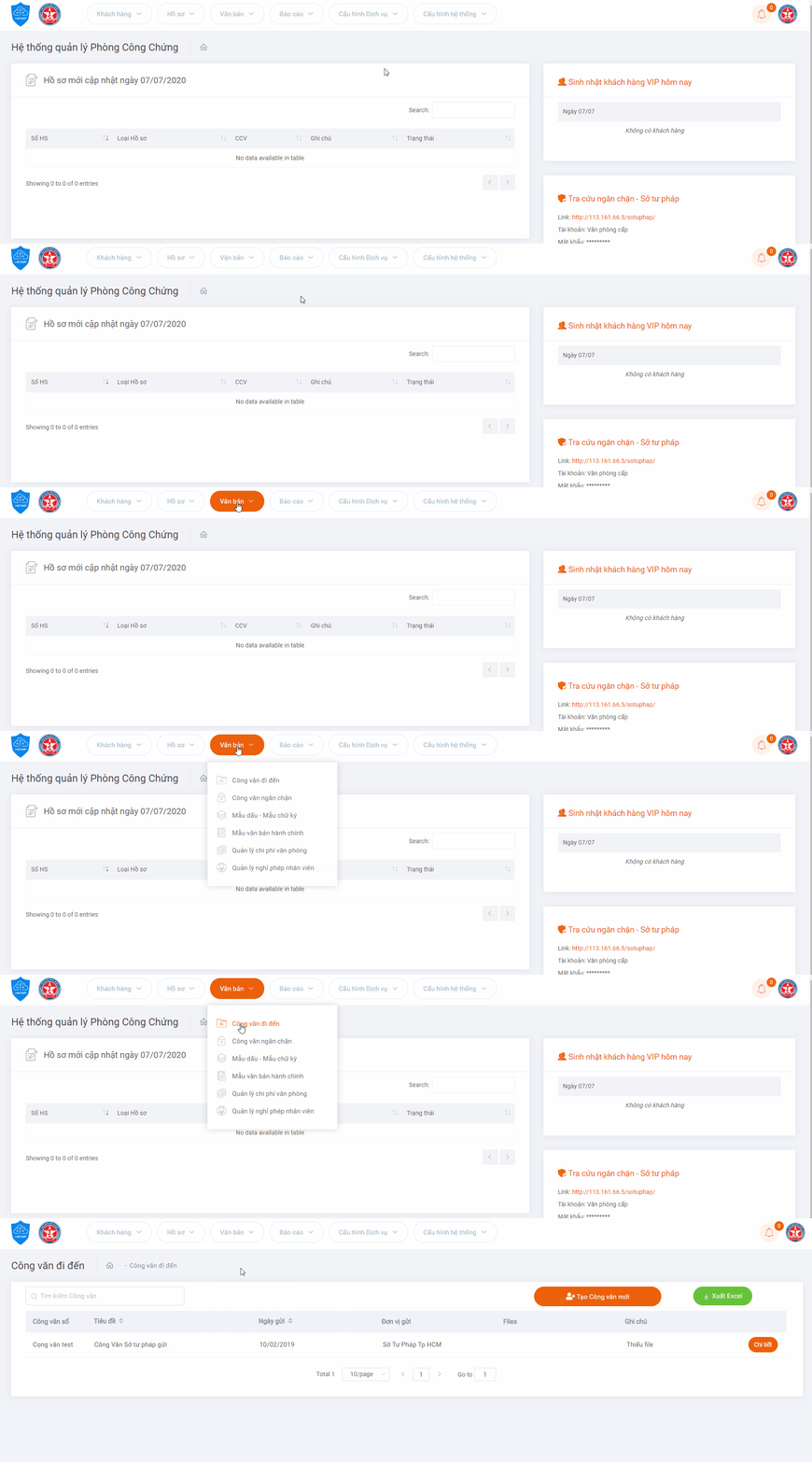
Tính năng quản lý Công Văn Đi Đến dùng để Thư Ký Nghiệp Vụ, Công Chứng Viên lưu giữ thông tin công văn từ các ban ngành, sở tư pháp. Giúp cho việc quản lý, cập nhật thông tin các công văn trở nên đơn giản, dễ sử dụng và đồng bộ. Tránh sai sót trong việc công chứng các hợp đồng.
Hiển thị Văn bản hành chính gồm 3 trang cơ bản
Các tính năng bao gồm:
Giao diện thêm mới Văn Bản. Gồm các trường dữ liệu:
Tìm kiếm thiết bị theo 2 trường hợp
Trong giao diện danh sách Văn bản, click chuột vào chữ “Xem File” của văn bản muốn xem.
Hệ thống sẽ tự động kết nối tới Google Drive, hiển thị nội dung văn bản muốn xem.
Trong giao diện xem file Online. Bấm vào 2 nút góc trên cùng, bên phải để sử dụng tính năng Tải file về máy và tính năng in file ra giấy.
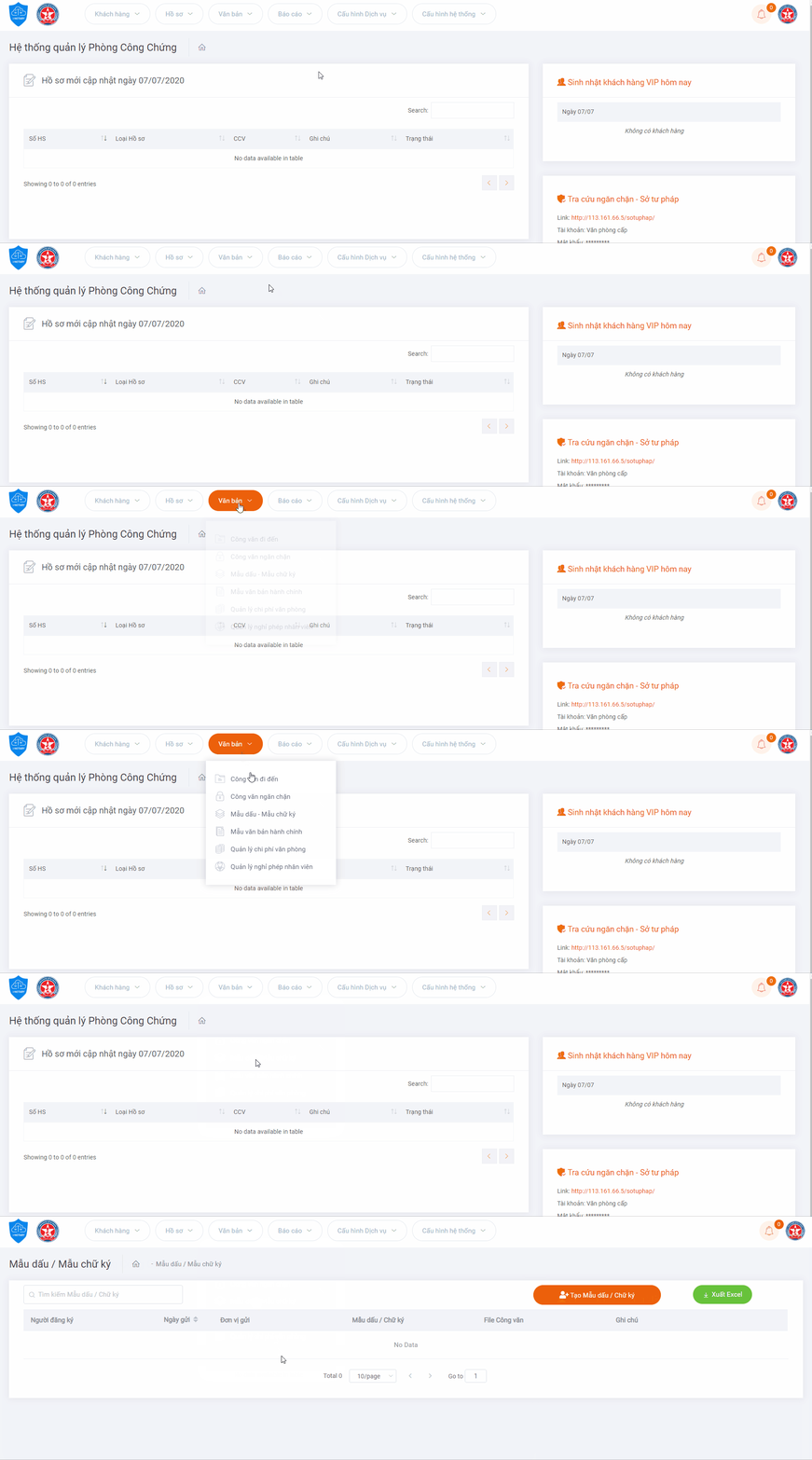
Tính năng quản lý Mẫu dấu, mẫu chữ ký dùng để Thư Ký Nghiệp Vụ, Công Chứng Viên lưu giữ thông tin đối tác như chữ ký, con dấu. Sau này sẽ đem ra so sánh với các văn bản cần đối chiếu. Tránh sai sót trong việc công chứng các hợp đồng.
Cách tính năng gồm có
Giao diện thêm mới Mẫu dấu, Mẫu chữ ký. Gồm các trường dữ liệu:
Tìm kiếm thiết bị theo 2 trường hợp
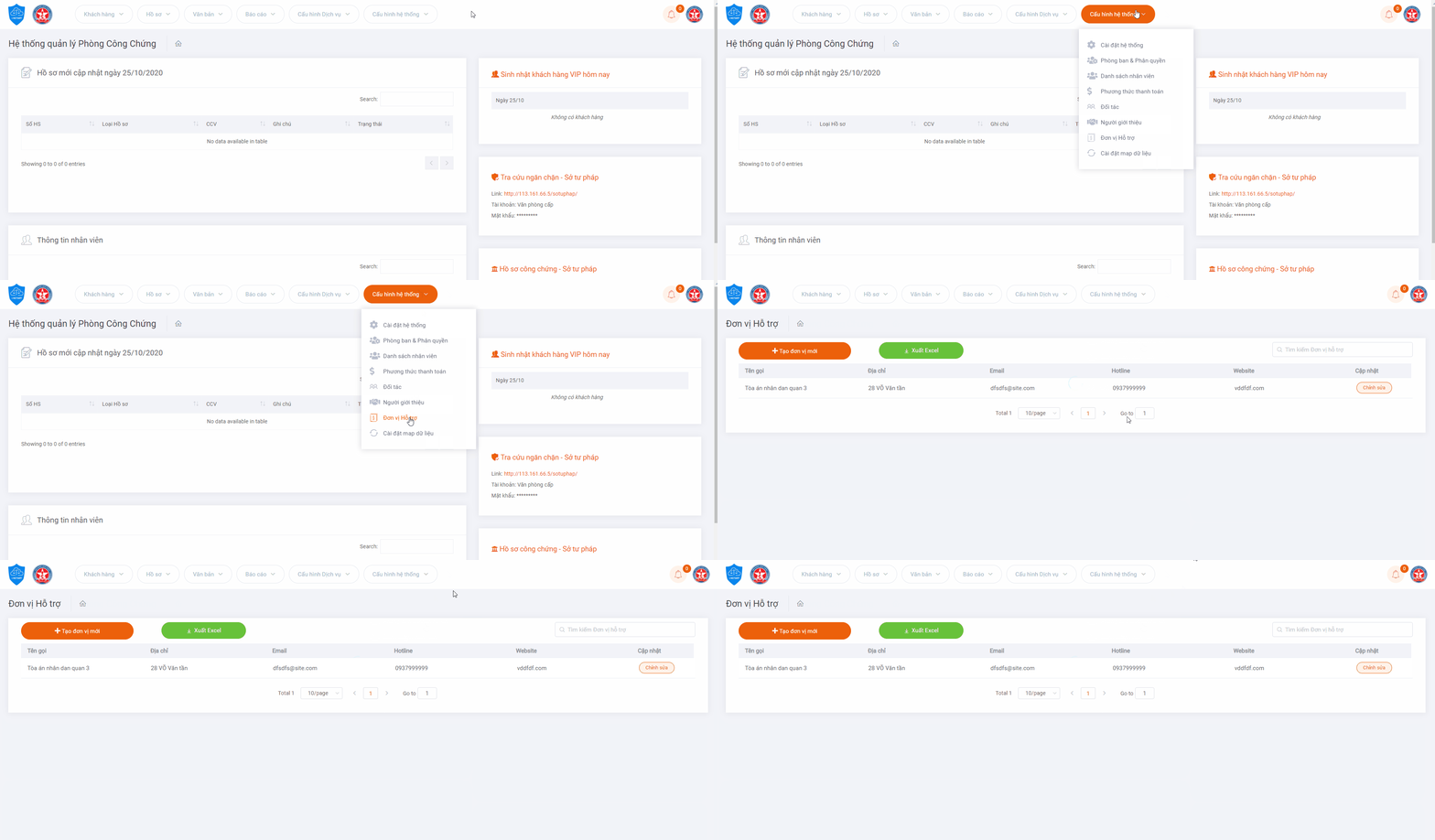
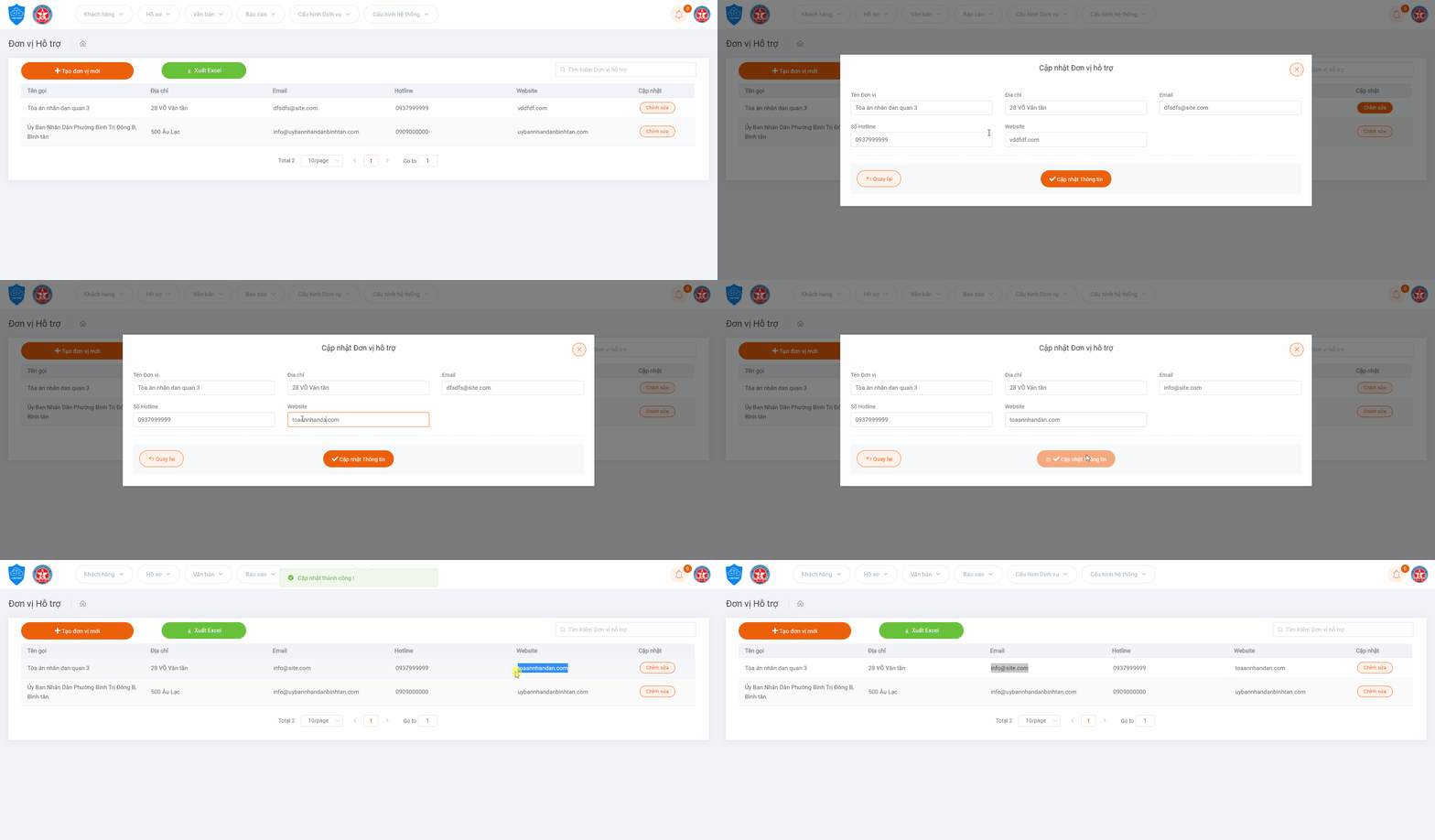
Thư ký nghiệp vụ đang làm hồ sơ cho khách hàng A. Tuy nhiên trong quá trình làm thì khách hàng A thiếu các hồ sơ về Giấy chứng nhận độc thân. Do đó thư ký nghiệp vụ yêu cầu khách hàng A lên Ủy ban nhân dân phường để lấy giấy xác nhận. Khách hàng A không nắm biết địa chỉ ủy ban nhân dân, cũng không rõ phải gặp ai để lấy giấy chứng nhận độc thân. Đây là lúc Thư ký nghiệp vụ sử dụng tính năng “Đơn vị hỗ trợ” để giúp khách hàng A đến nơi cấn đến, tìm chính xác người cần tìm.
Đơn vị hỗ trợ là danh sách địa chỉ, thông tin liên lạc các cơ sở, tổ chức, phòng ban. Giúp cho khách hàng đến để lấy những giấy tờ hoàn thiện thủ tục hồ sơ công chứng.
Ví dụ: Khách hàng cần đến Ủy Ban Nhân Dân Phường để lấy giấy xác nhận tình trạng hôn nhân. Khi đó nhân viên sẽ in ra thông tin / địa chỉ của Ủy Ban Nhân Dân nơi khách hàng cần đến, gặp phòng hộ tịch để lấy giấy xác nhận tình trạng hôn nhân, bổ sung vào hồ sơ bán nhà.
Các tính năng chính bao gồm:
Tài khoản OneDrive là yêu cầu bắt buộc phải có để sử dụng tính năng Soạn thảo văn bản Word. Do đó nếu chưa có tài khoản, Anh/Chị vui lòng đọc qua bài hướng dẫn sau để tạo tài khoản OneDrive.
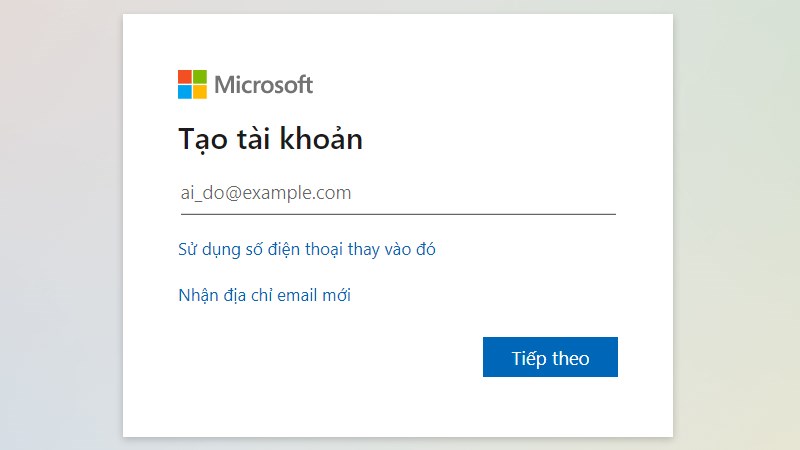
Bước 1: Để đăng ký tài khoản OneDrive, các bạn nhấn vào đây.
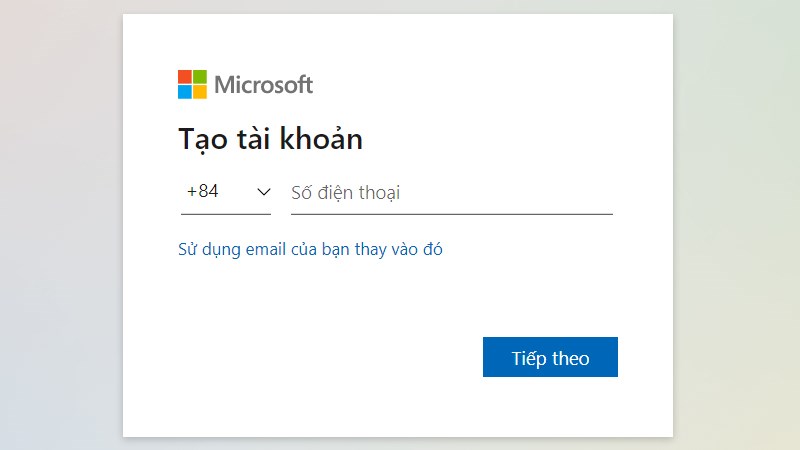
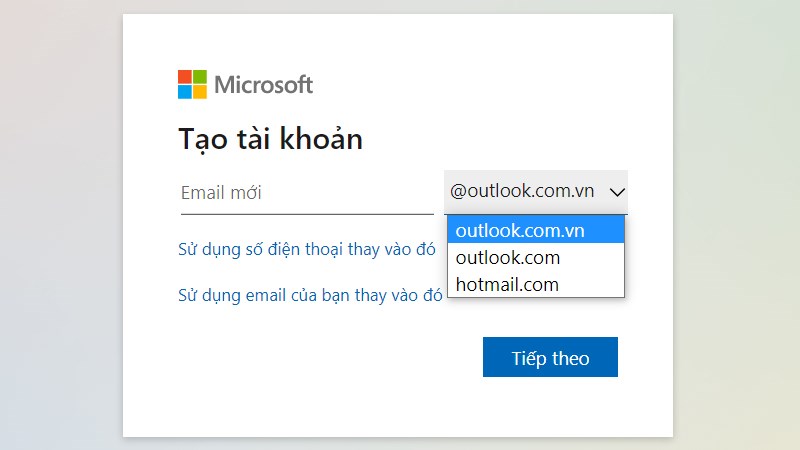
Bước 2: Tại đây, bạn sẽ có 3 sự lựa chọn để tạo tài khoản:
Ở đây, mình sẽ tạo tài khoản bằng cách Nhận địa chỉ email mới với tên miền @hotmail.com. Sau khi nhập, bạn chọn Tiếp tục.
Tạo mật khẩu cho tài khoản của bạn.
Cập nhật Họ và Tên của bạn rồi nhấn Tiếp theo.
Thêm Quốc gia/Vùng lãnh thổ và Ngày sinh của bạn.
Xác nhận bạn không phải là robot để hoàn tất việc tạo tài khoản.
Ở phiên bản này sẽ bao gồm chỉnh sửa một số tính năng
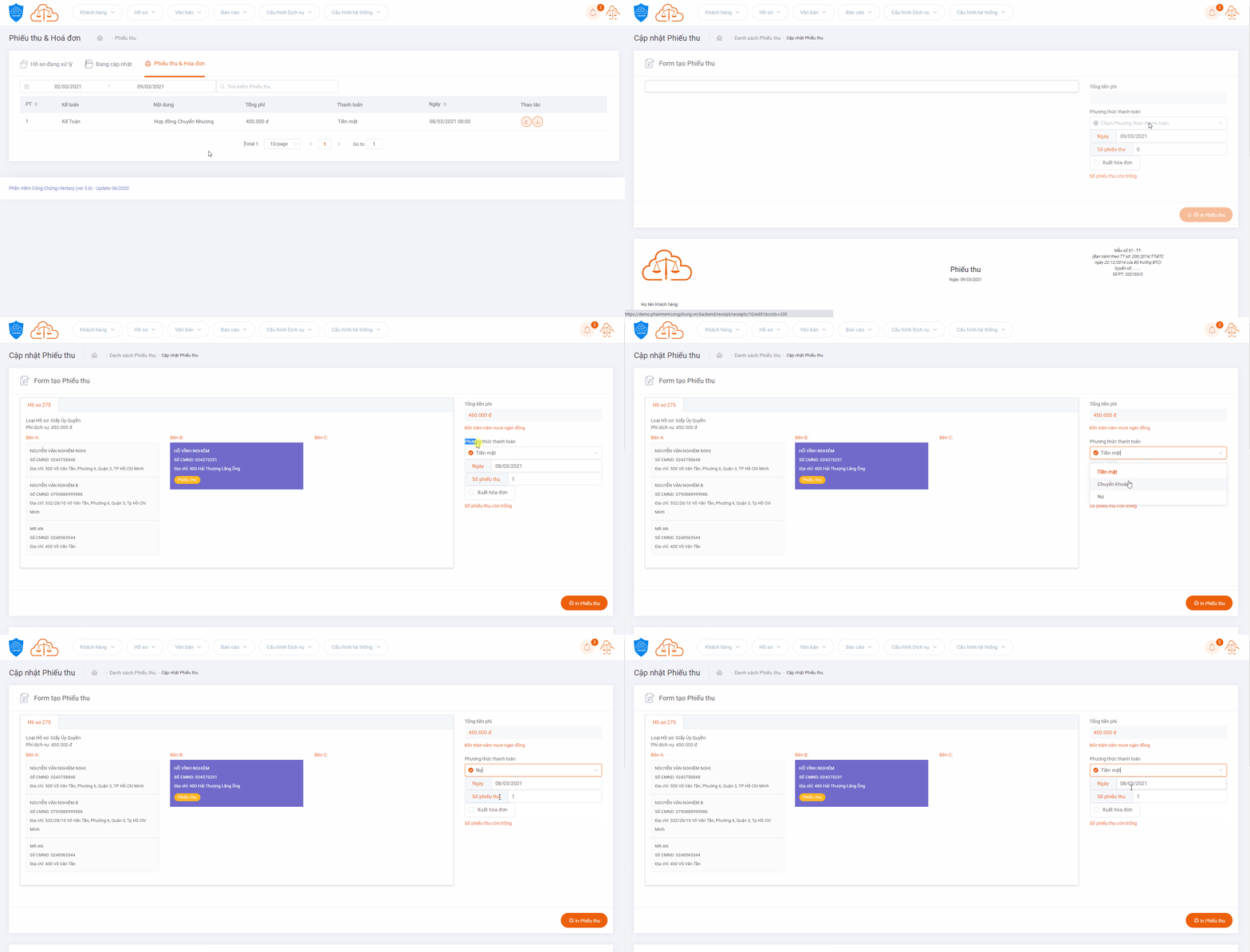
Điều chỉnh giao diện Phiếu Thu theo thông tư số: 200/2014/TT-BTC
Thông tin khách hàng: Thêm số hồ sơ để dễ nhân biết
Ở Thư ký nghiệp vụ: Hiển thị chi tiết số tiền của mỗi loại hồ sơ. Giúp thư ký dễ dàng quản lý và báo khách hàng. Có thể chỉnh sửa trong việc nhập sai dữ liệu
Ở Kế toán: Hiển thị số tiền chi tiết ở mỗi loại hồ sơ. Ngoài ra có thể chỉnh sửa hoặc xóa đi.
Giao diện xuất dữ liệu hồ sơ có 2 tab gồm "Xuất dữ liệu hệ thống" và "Xuất dữ liệu Sao Y"
Cập nhật thêm các tính năng như "Chọn loại hồ sơ xuất", "chọn thời gian xuất dữ liệu theo ngày hiện tại, ngày hôm qua, trong tuần, trong tháng, v.v......
Hệ thống Xuất dữ liệu Sao Y giúp cho bộ phận Văn Thư Lưu Trữ dễ dàng xuất file theo định dạng quy định của nhà nước theo mẫu chung.
Ở phiên bản này sẽ bao gồm cập nhật 1 tính năng mới
Ở phiên bản này có những cập nhật sau:
Giao diện website được thiết kế lại với tông màu chủ đạo là Cam. Thể hiện những tính năng quan trọng của phần mềm ngay tại trang chủ. Phân bổ lại bố cục trang web & thiết kế lại tính năng Document (tài liệu hướng dẫn sử dụng)
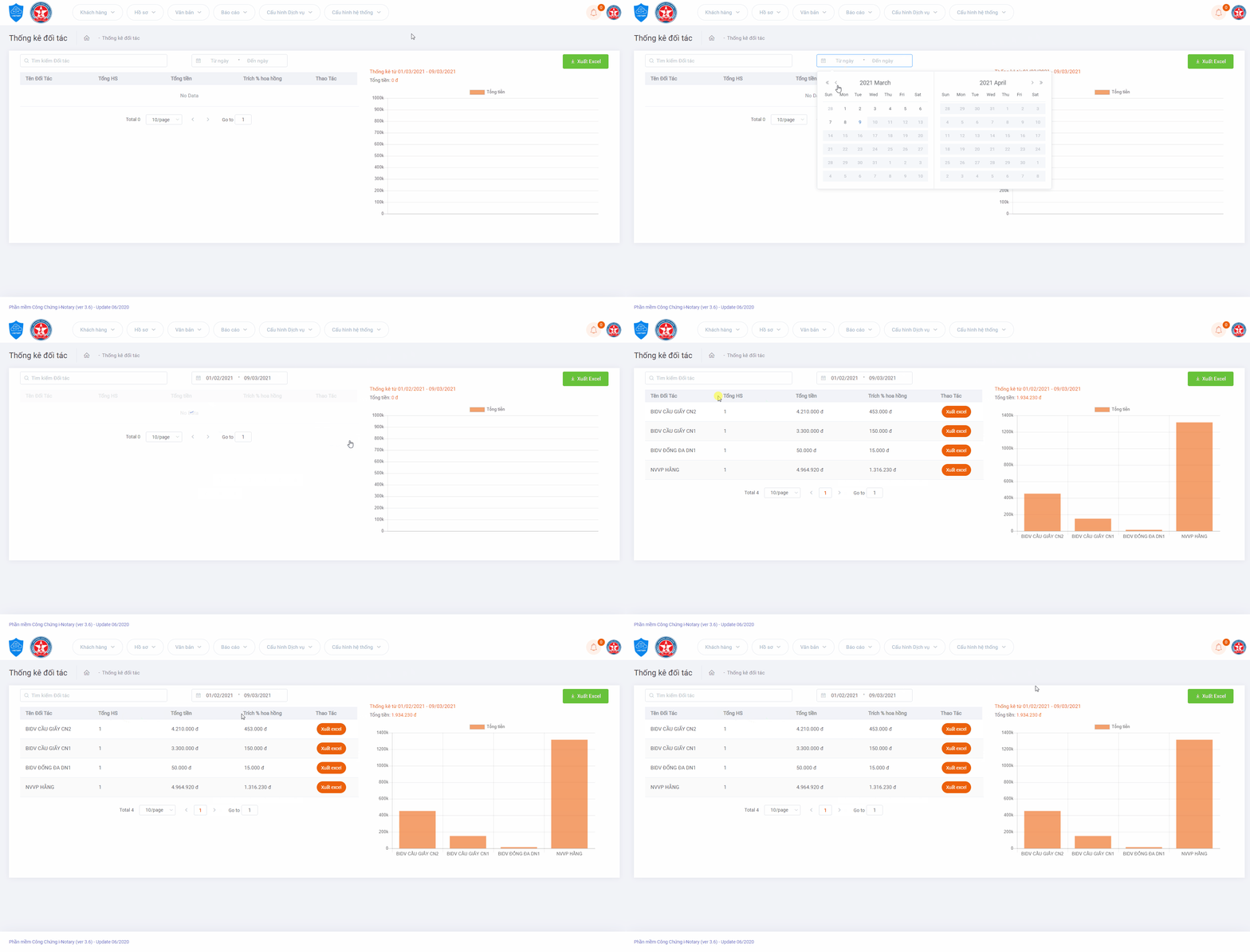
Thêm các cột dữ liệu “Tổng Hồ Sơ”, “Tổng Tiền”, “Trích % hoa hồng” để làm rõ nội dung
Tùy chọn giữa Chứng minh nhân dân & Căn cước công dân. Nếu nhân viên soạn hồ sơ chọn CMND thì trên word hiển thị CMND. Tương tự khi nhân viên chọn Căn cước công dân thì trên word sẽ hiển thị Căn cước công dân..
Nhân viên có thể tùy chọn những Đối tác đang có trong hệ thống. Tuy nhiên ko thể tạo mới Đối tác.
Có nhiều trường hợp Hồ Sơ phải thêm một loại phí nhưng không có sẵn trong phần mềm. Cũng như số tiền loại phí này biến động theo từng hồ sơ, không cố định. Do đó hệ thống có thêm 1 loại phí mới là “Phí dịch vụ phát sinh” để làm rõ chi phí trong Hồ sơ.
Danh sách nhân viên – thêm 1 tab là list những nhân viên đã nghỉ việc, ko còn active. Tách riêng ra những nhân viên đang làm việc.
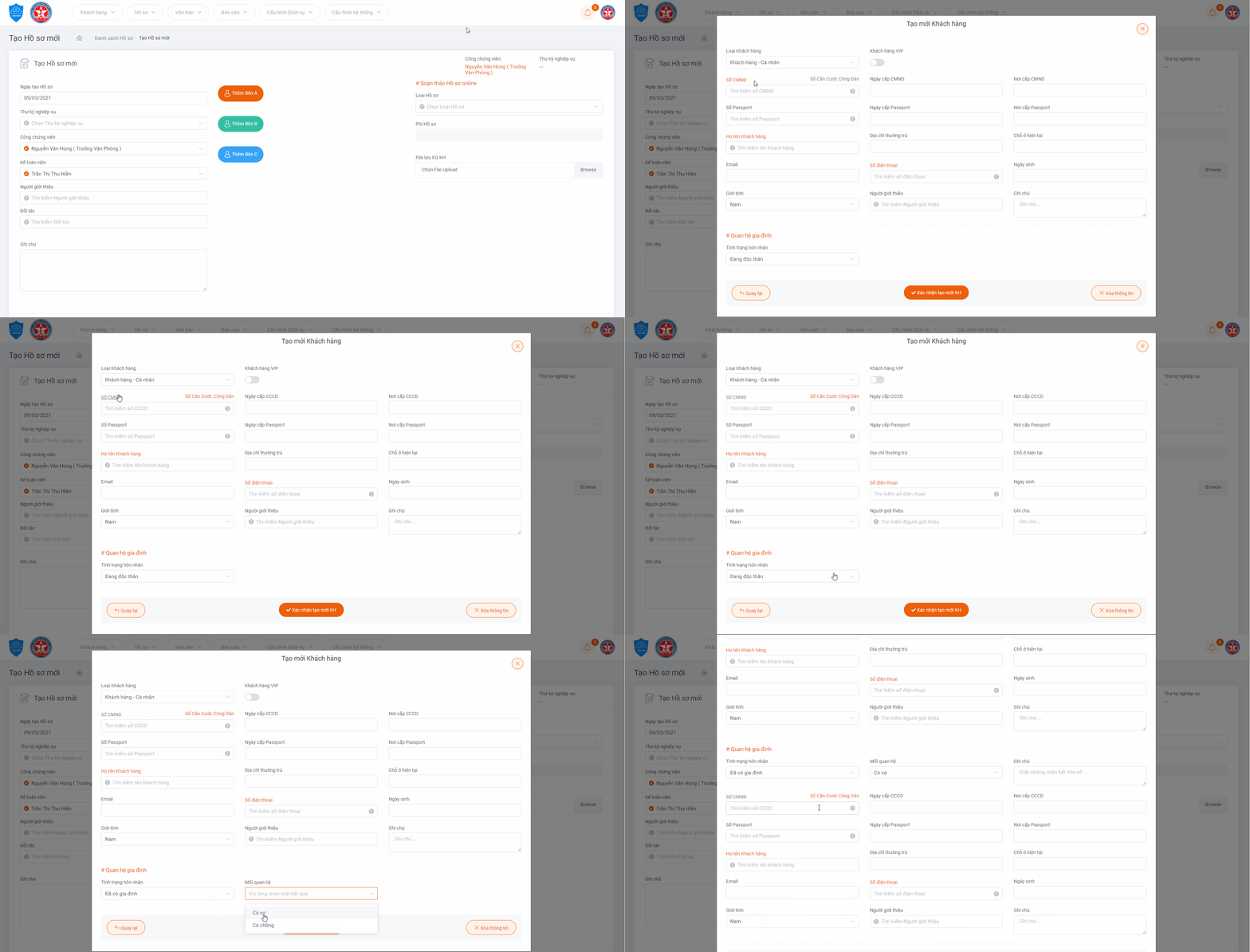
Một tổ chức có thể có nhiều người đại diện. Người đại diện có thể là “Cá nhân” hoặc “Công ty”.
Điều chỉnh công thức tính Phí theo số bản x số trang. Thường áp dụng cho các bộ hồ sơ Sao Y.
Sẽ có những trường hợp Thư ký soạn sẵn hồ sơ những chưa gửi cho Công Chứng Viên ký vì chưa biết sẽ gửi cho Công Chứng Viên nào. Do đó sẽ có thếm trường —Chọn Sau — để giúp Thư ký chừa lại thông tin của Công Chứng Viên. Thư ký sẽ cập nhật CCV sau này
Sửa thẳng bộ mẫu trên Word sẽ giúp đồng bộ dữ liệu nhanh chóng và thao tác chỉnh sửa đơn giản hơn. Thay vì phải tải về máy, chỉnh sửa rồi upload lên lại. Thì giờ đây chỉ cần chỉnh sửa thẳng trên word. Hệ thống sẽ tự động lưu lại và đồng bộ trực tiếp với bộ mẫu cũ. Giúp các thư ký nghiệp vụ khác có bộ mẫu nhanh nhất.
Nội dung đang cập nhật ….
Trong quá trình làm việc, Sẽ có những lúc soạn hồ sơ nhưng không biết bất kỳ dữ liệu nào của khách hàng ngoại trừ họ tên. Do đó hệ thống update thêm tính năng tùy chọn. Thư ký muốn tạo thông tin khách hàng như thế nào cũng được. Sẽ không còn những ràng buộc gì hết.
Chữ ký nhân viên thường được dùng trong tính năng “Phiếu Yêu Cầu Công Chứng”. Do đó trong bản cập nhật tháng 04/2021, hệ thống đã thêm các thông tin giúp Thư ký (hoặc nhân viên) tùy chỉnh mẫu chữ ký cá nhân của mình.
Trong quá trình làm việc, Công Chứng Viên sẽ gặp trường hợp dữ liệu từ bên Thư ký nghiệp vụ đẩy về quá nhiều. Dẫn đến hệ thống thông báo cứ nhảy ra làm phiền. Do đó trong bản cập nhật này sẽ có thêm 1 nút xóa các thông báo cũ đi. Giúp Công Chứng Viên tập trung vào hồ sơ hơn.
Tin nội bộ Văn Phòng là tính năng thông báo cho toàn thể nhân viên trong Văn Phòng những chính sách, thông tin, thông báo, v,v…. mới được cập nhật, bổ sung. Giúp mọi người nắm được thông tin quan trọng mà không bỏ lỡ.
Điều chỉnh lại tính năng một số chỗ:
Cập nhật thêm các tính năng trong Phần Mềm Công Chứng sau:
Cấu hình cơ bản là thao tác bắt buộc phải làm từ ban đầu. Mục đích là để cấu hình những thành phần cơ bản như thông tin văn phòng, thông tin vị trí chức năng, phân quyền nhân viên sử dụng tính năng,v.v….
Vì đây là phần nhạy cảm nhất của phần mềm. Nên chỉ có quyền Administrator mới có thể truy cập và cấu hình.
Có thể phân quyền cho các nhân viên khác cấu hình. Tuy nhiên nếu không rõ việc chỉnh sửa sẽ ảnh hướng đến phần nào trong hệ thống thì không nên thao tác. Tránh trường hợp mất kết nối hoặc lỗi cấu hình.
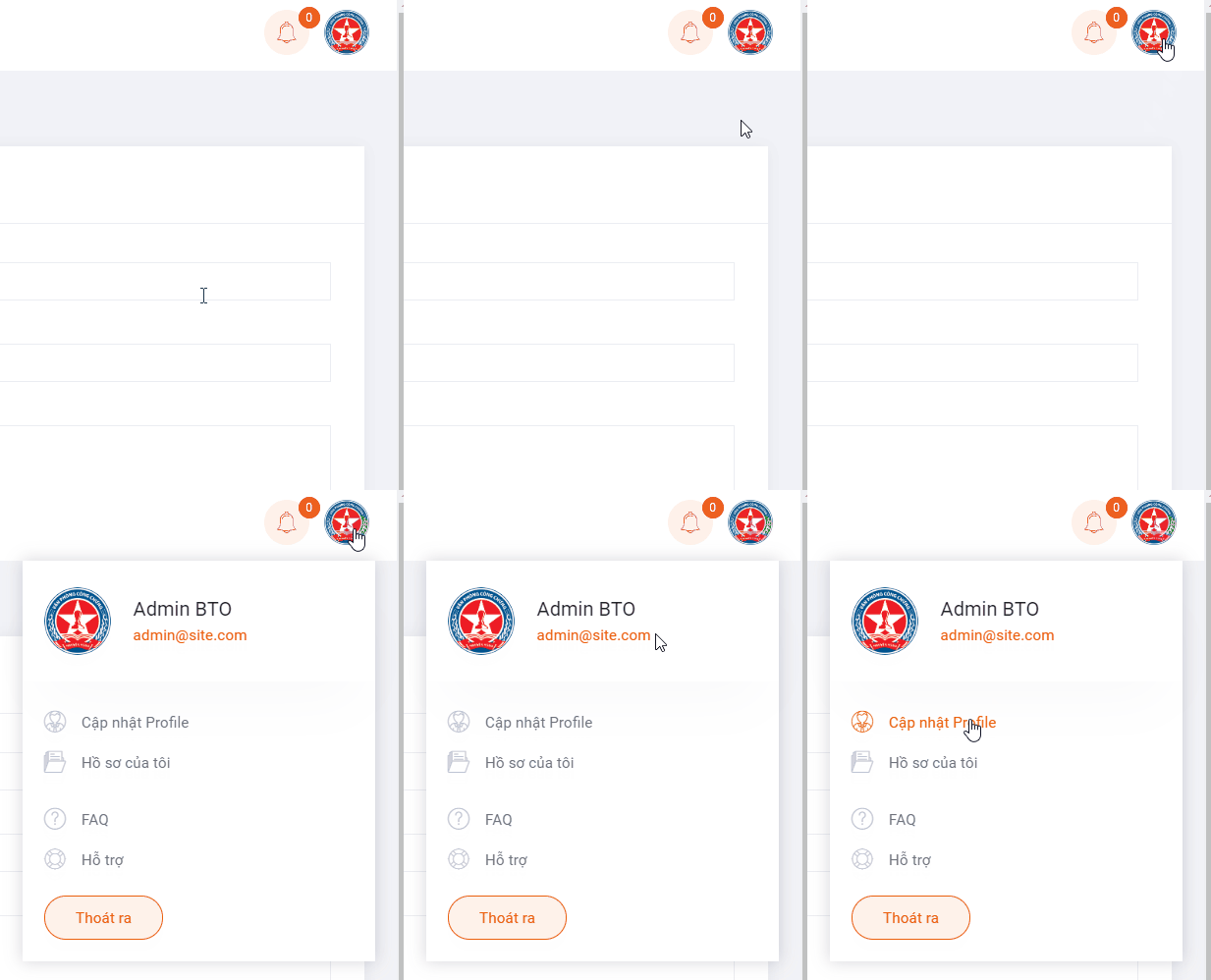
Tài khoản nhân viên là tính năng dùng để chỉnh sửa thông tin cá nhân của nhân viên đang làm việc tại Văn Phòng. Sẽ có 2 cách thay đổi tài khoản của một nhân viên.
Đối với nhân viên bình thường: Tính năng sẽ bao gồm việc chỉnh sửa thông tin cơ bản như Họ tên, số điện thoại, ngày sinh, mật khẩu đăng nhập, Avata đại diện, v.v....
Đối với Quản trị viên: Tính năng sẽ bao gồm việc chỉnh sửa các thông tin cơ bản của nhân viên, ngoài ra còn có thể điều chỉnh phòng ban, phân quyền theo từng nhân viên.
Nằm trên cùng, góc phải màn hình (Chỗ Avata nhân viên)
Quản lý nhân viên là tính năng quan trọng dùng để thêm mới / chỉnh sửa thông tin nhân viên, thông tin phân quyền theo từng nhân viên riêng biệt.
Các tính năng trong “Danh sách nhân viên”
Trên mục Menu, chọn “Cấu hình hệ thống” – “Danh sách nhân viên“
Trong mục thêm nhân viên mới bao gồm 3 tab cơ bản sau:
Tài khoản được phân quyền có thể chỉnh sửa thông tin cá nhân của từng nhân viên trong văn phòng. Bao gồm các tính năng sau:
Nhân viên quên mật khẩu, có thể nhờ Quản Trị Viên (người nắm quyền Administrator) hỗ trợ đổi sang mật khẩu mới cho bạn.
Quản trị viên chỉ có thể đổi sang mật khẩu mới, hoàn toàn không thể biết mật khẩu cũ là gì.
Có nhiều nguyên nhân dẫn đến tài khoản không thể đăng nhập. Ví dụ như:
Trong trường hợp tài khoản bị khóa vì nhập sai nhiều lần, Nhân viên vui lòng liên hệ Quản Trị Viên để được hỗ trợ mở khóa. Hoặc chờ hết thời gian khóa thì đăng nhập lại.
Mỗi Văn Phòng Công Chứng thường có nhiều phòng ban (phòng nghiệp vụ, phòng kế toán, phòng hành chính nhân sự,v.v….) và mỗi phòng ban sẽ có những tính năng khác nhau. Do đó Phần mềm quản lý Văn Phòng Công Chứng sẽ hỗ trợ việc tạo / quản lý các phòng ban trong Văn Phòng.
Ở mục menu, chọn "Cấu hình hệ thống" -> "Phòng ban & Phân quyền"
Mặc định mỗi phòng ban đều có ký hiệu (từ khóa) để nhận biết. Và mỗi ký hiểu phải là duy nhất (không có 2 phòng ban trùng ký hiệu).
Việc chỉnh sửa ít khi được sử dụng. Tuy nhiên trong trường hợp cần chỉnh sửa thì cần chú ý các nội dung sau:
Việc xóa phòng ban sẽ dẫn đến hư dữ liệu hiện có trong hệ thống. Do đó KHÔNG có tính năng xóa phòng ban. Chú ý trong việc tạo phòng ban mới. Nếu không sử dụng có thể đổi tên phòng ban để nhận biết phòng ban đó không còn hoạt động.
Trong hệ thống, sẽ có 2 dạn phân quyền. Phân quyền theo phòng ban và phân quyền theo nhân viên. Ở bài hướng dẫn này, chúng ta chỉ nói đến việc phân quyền theo phòng ban.
Trong phân quyền sẽ có 3 quyền cơ bản:
Danh sách các Phòng Ban có thể tùy chỉnh theo nhu cầu của từng Phòng Công Chứng. Mặc định ngoài 4 phòng ban cơ bản là “Thư Ký Nghiệp Vụ”, “Công Chứng Viên”, “Kế Toán” và “Administrtor”. Các phòng ban khác có thể xóa, phân quyền chức năng, điều chỉnh theo nhu cầu hoạt động.
Mỗi Văn Phòng có thể tạo không giới hạn các phòng ban. Không có sự ràng buộc. Tất cả phòng ban đều có thể tùy biến dễ dàng.
Giống như mô hình công ty, Phòng ban lập ra để nhóm chung một số nhân viên có cùng tính năng lại với nhau. Từ đó dễ dàng quản lý & phân bổ công việc cho từng nhân viên.
Ví dụ: Trong Văn Phòng Công Chứng có 3 nhân viên phụ trách về kế toán. Trong đó 1 người thu tiền, 1 người tính phí, 1 người xuất hóa đơn. Cả 3 người đều có những công việc khác nhau. Nhưng xét về phòng ban, cả 3 người đều nằm trong 1 phòng, đó là “Phòng Kế Toán”
Như vậy, trên phần mềm công chứng i-Notary, 3 nhân viên này sẽ nằm trong 1 phòng ban “kế toán”, thừa hướng những quyền cơ bản của kế toán như “Xem hồ sơ công chứng”, “truy xuất dữ liệu liên quan đến thu phí hồ sơ”, v.v….
Có rất nhiều vấn đề cần bàn đến trong việc phân quyền. Nhưng tóm lại. Sự tồn tại của Phòng Ban là để nhóm các nhân viên có cùng tính năng lại với nhau.
Phân quyền tính năng được ví như trụ cột của phần mềm. Muốn nhân viên có thể sử dụng tính năng nào thì sẽ phân quyền mở tính năng đó. Phân quyền tính năng gồm 2 phần: Phân quyền theo phòng ban và Phân quyền theo từng nhân viên
Mặc định sẽ có 7 phòng ban cơ bản. Mỗi phòng ban sẽ có những tính năng riêng biệt. Mỗi khi nhân viên được tạo mới đều phải thuộc một hoặc nhiều phòng ban. Sẽ có những trường hợp một nhân viên đảm nhận 2 hoặc 3 phòng ban. Do đó khi chọn phòng ban, hệ thống vẫn có thể cho phép 1 nhân viên thuộc 1 hoặc nhiều phòng ban.
Phân quyền theo từng nhân viên chí áp dụng trong trường hợp cấp thêm quyền cho nhân viên. Tất nhiên sẽ có những trường hợp hạn chế quyền lại. Ví dụ nhân viên Kế toán B có quyền mặc định là tính phí và xuất báo cáo. Nhưng Văn phòng muốn nhân viên Kế toán B chỉ phụ trách quyền tính phí. Còn xuất báo cáo sẽ cho một nhân viên khác phụ trách. Điều này vẫn có thể điều chỉnh dễ dàng với tính năng Phân quyền theo từng nhân viên.
Phân quyền tính năng nằm trong mục chỉnh sửa thông tin nhân viên. Tuy nhiên nhân viên bình thường sẽ không thấy mục Phân Quyền này. Mục phân quyền chỉ được hiển thị dành cho tài khoản “Administrator” hoặc được tài khoản “Administrtor” phân quyền chỉ định nhân viên được sử dụng tính năng Phân quyền.
Cài đặt thông tin về Văn Phòng Công Chứng là thao tác bắt buộc phải thực hiện mỗi khi triển khai hệ thống Văn Phòng Công Chứng. Những thông tin được khai báo sẽ giúp giảm thiểu thao tác cho quá trình soạn thảo hồ sơ và giúp nhận diện thương hiệu Văn Phòng đến từng khách hàng làm hồ sơ.
Ở thanh menu, chọn “Cấu hình hệ thống” – “Cài đặt hệ thống“
Ở giao diện “Core” chủ yếu là khai báo thông tin về Văn phòng như tên văn phòng, địa chỉ, website, công chứng viên,v.v….. Thường chủ yếu chia làm 2 phần
Đây là giao diện dùng để cấu hình vị trí hiển thị thông tin khách hàng trên file word. Thông tin khách hàng rất đa dạng như họ tên, số điện thoại, địa chỉ, chứng minh nhân dân, v.v…. vậy làm sao để cấu hình thông tin nào xuất hiện trước, thông tin nào không cần phải xuất hiện trong file word ?
Ở Tab Customer, chúng ta phải cấu hình lần lượt 3 loại khách hàng
Gồm các trường cấu hình sau:
Đây là tính năng dùng để cấu hình thư mục trên Google Drive (áp dụng cho việc lưu trữ dữ liệu, hình ảnh, hồ sơ công chứng lên Google). Hoặc cấu hình trên Microsoft Office. Nên để mặc định và không thay đổi.
Dùng để upload hình ảnh logo Văn Phòng. Thường áp dụng cho lần đầu tiên cấu hình hệ thống.
Tài khoản nhân viên là tính năng dùng để chỉnh sửa thông tin cá nhân của nhân viên đang làm việc tại Văn Phòng. Sẽ có 2 cách thay đổi tài khoản của một nhân viên.
Đối với nhân viên bình thường: Tính năng sẽ bao gồm việc chỉnh sửa thông tin cơ bản như Họ tên, số điện thoại, ngày sinh, mật khẩu đăng nhập, Avata đại diện, v.v....
Đối với Quản trị viên: Tính năng sẽ bao gồm việc chỉnh sửa các thông tin cơ bản của nhân viên, ngoài ra còn có thể điều chỉnh phòng ban, phân quyền theo từng nhân viên.
Nằm trên cùng, góc phải màn hình (Chỗ Avata nhân viên)
Quản lý nhân viên là tính năng quan trọng dùng để thêm mới / chỉnh sửa thông tin nhân viên, thông tin phân quyền theo từng nhân viên riêng biệt.
Các tính năng trong “Danh sách nhân viên”
Trên mục Menu, chọn “Cấu hình hệ thống” – “Danh sách nhân viên“
Trong mục thêm nhân viên mới bao gồm 3 tab cơ bản sau:
Tài khoản được phân quyền có thể chỉnh sửa thông tin cá nhân của từng nhân viên trong văn phòng. Bao gồm các tính năng sau:
Nhân viên quên mật khẩu, có thể nhờ Quản Trị Viên (người nắm quyền Administrator) hỗ trợ đổi sang mật khẩu mới cho bạn.
Quản trị viên chỉ có thể đổi sang mật khẩu mới, hoàn toàn không thể biết mật khẩu cũ là gì.
Có nhiều nguyên nhân dẫn đến tài khoản không thể đăng nhập. Ví dụ như:
Trong trường hợp tài khoản bị khóa vì nhập sai nhiều lần, Nhân viên vui lòng liên hệ Quản Trị Viên để được hỗ trợ mở khóa. Hoặc chờ hết thời gian khóa thì đăng nhập lại.
Quá trình chèn mẫu soạn thảo có 2 trường hợp. Tùy vào mỗi trường hợp mà có các thao tác khác nhau.
Thông qua sơ đồ trên đây, chúng ta có thể thấy luồn chạy dữ liệu bắt đầu từ Chọn Loại Hồ Sơ (1). Do đó bắt buộc phải có Loại Hồ Sơ mới có thể thực hiện tính năng soạn thảo văn bản.
Sau khi có loại hồ sơ, chúng ta tiến hành thao tác upload loại hồ sơ (2). Thao tác upload chia làm 2 trường hợp.
Thường được áp dụng nếu như Thư Ký Nghiệp Vụ không muốn dùng tính năng chèn mẫu biểu tự động vào hồ sơ, mà muốn chỉnh sửa hồ sơ bằng phần mềm soạn thảo văn bản như Word, sau đó upload lên lưu vào hệ thống (4).
Ưu điểm: Thao tác quen thuộc, sử dụng phần mềm word để soạn thảo.
Khuyết điểm: Không đồng bộ được với dữ liệu phần mềm công chứng. Phải thao tác nhập liệu thông tin khách hàng, thông tin tài sản 2 lần ( 1 lần vào word, 1 lần vào phần mềm công chứng). Không sử dụng đúng bộ mẫu do văn phòng cung cấp. Không sử dụng được những tính năng đã tích hợp trong phần mềm như kiểm tra chính tả, chèn dữ liệu tự động, tự động lưu trữ trên hệ thống, v.v…..
Song song với tải hồ sơ trực tiếp, chỉnh sửa mẫu biểu Online khắc phục được những khuyết điểm đã nêu trong phần “Tải hồ sơ trực tiếp”. Bên cạnh đó, do sử dụng tính năng soạn thảo trên Word nên thao tác cũng đơn giản, quen thuộc.
Để có thể sử dụng tính năng “Chỉnh sửa mẫu biểu Online”, bắt buộc văn phòng phải có bộ mẫu văn bản để nhân viên sử dụng(6).
Sau khi chọn mẫu văn bản, việc còn lại là upload mẫu lên hệ thống.
Thông thường, quy trình xử lý hồ sơ bao gồm những cấp sau
Ngoài ra sẽ có những phòng ban khác tham gia hỗ trợ
Các văn phòng công chứng thường sẽ đi theo quy trình trên. Tuy nhiên, vì phần mềm sinh ra với mục đính giảm thiểu thao tác, tăng độ chính xác nên quy trình khi sử dụng trên phần mềm sẽ có chút cải biển sau
Truyền thống. Bắt đầu từ Thư Ký Nghiệp Vụ soạn hồ sơ, chuyển qua cho Công Chứng Viên kiểm tra, xác nhận. Sau khi Công Chứng Viên đồng ý mới chuyển tiếp cho Kế Toán để tính phí
Ưu điểm: Đây được xem là quy trình chuẩn, an toàn, chính xác. Phải có sự đồng ý của Công Chứng Viên thì hồ sơ mới chuyển cho Kế Toán.
Khuyết điểm: Tăng thời gian chờ, phải đợi Công Chứng Viên kiểm tra hồ sơ thì kế toán mới tính phí và xuất phiếu thu cho khách hàng.
Để giảm thiểu thời gian chờ xác nhận của Công Chứng Viên, Thư Ký Nghiệp Vụ có thể đẩy trực tiếp qua cho Kế Toán ( Công Chứng Viên vẫn nhận được thông tin hồ sơ đẩy qua). Kế toán sẽ chủ động tính phí, xuất phiếu thu. Tăng tốc độ làm việc của các phòng ban. Nếu Công Chứng Viên yêu cầu chỉnh sửa thì Thư Ký Nghiệp Vụ sẽ chỉnh sửa bộ hồ sơ và Kế toán sẽ nhận dữ liệu mới.
Ưu điểm: Tăng tốc độ làm việc của nhân viên, kế toán có thể chủ động tính phí trước và báo cho Khách hàng biết.
Khuyết điểm: Do kế toán tính phí trước khi Công Chứng Viên kiểm tra nên sẽ dẫn đến trường hợp sai thông tin khách hàng, sai thông tin giao dịch. Thư Ký Nghiệp Vụ sửa lại thì kế toán cũng phải sửa theo.
Mở mục menu – “Cầu hình hệ thống” – “Cài đặt hệ thống“
Trong tab “Core”, nhìn cột bên phải, kéo xuống dưới sẽ thấy chỗ lựa chọn Quy trình 1 hoặc Quy trình 2
Đơn vị hỗ trợ là danh sách địa chỉ, thông tin liên lạc các cơ sở, tổ chức, phòng ban. Giúp cho khách hàng đến để lấy những giấy tờ hoàn thiện thủ tục hồ sơ công chứng.
Khách hàng cần đến Ủy Ban Nhân Dân Phường để lấy giấy xác nhận tình trạng hôn nhân. Khi đó nhân viên sẽ in ra thông tin / địa chỉ của Ủy Ban Nhân Dân nơi khách hàng cần đến, gặp phòng hộ tịch để lấy giấy xác nhận tình trạng hôn nhân, bổ sung vào hồ sơ bán nhà.
Dữ liệu đối tác là một trường dữ liệu rất quan trọng, là điểm mạnh của Phần Mềm Công Chứng i-Notary. Nó giúp cho việc quản lý, thống kê thông tin đối tác được thuận tiện và nhanh chóng hơn. Giúp bộ phận Kinh Doanh (hoặc nhân viên được phân quyền) nắm rõ các hồ sơ do đối tác gửi về. Từ đó sẽ có cái nhìn khái quát về tỷ lệ hồ sơ đối tác, đối tác nào cần được chăm sóc, đối tác nào là quan trọng.
Tính năng chính
ở mục menu – chọn “Cấu hình hệ thống” – “Đối tác“
Mặc định khi tạo mới đối tác sẽ nằm ở trạng thái “Hiển thị” để nhân viên sử dụng. Nếu không muốn sử dụng đối tác nào thì chuyển trạng thái sang “Tạm ẩn” là được.
Vào mục “Chỉnh sửa” của từng đối tác để cấu hình chia tỷ lệ hoa hồng.
Trong cấu hình tỷ lệ hoa hồng dành cho đối tác, chúng ta có 2 trường dữ liệu quan trọng nhất
Ở mục “Chọn loại phí” chúng ta chọn 2 bảng “Phí” và “Thù lao”
Tổng thu: Tức số tiền thu thực tế của bộ hồ sơ. Bao gồm các phí và thù lao có trong bộ hồ sơ công chứng đó.
Người Giới Thiệu là một tính năng khá thú vị, được sử dụng để chia tỷ lệ hoa hồng khi có khách để làm hồ sơ công chứng ở Văn Phòng. Về cấu hình, Người Giới Thiệu cấu hình cũng giống như Đối tác.
Vậy, Người Giới Thiệu thường được sử dụng vào lúc nào ?
Mô tả: Người Giới Thiệu là người thường xuyên giới thiệu khách đến văn phòng công chứng. Mỗi khách hàng tới sẽ được gán vào một Người Giới Thiệu. Nếu khách hàng làm hồ sơ, văn phòng sẽ trích 1 khoản % phí môi giới cho Người Giới Thiệu. Ở đây chúng ta có thể hiểu Người Giới Thiệu cũng là Cộng Tác Viên của văn phòng.
Nếu như Đối Tác được gán vào từng loại hồ sơ (áp dụng cho các tổ chức), thì Người Giới Thiệu được gán vào Khách Hàng (áp dụng cho những khách hàng vãng lai)
Trong mục menu – “Cấu hình hệ thống” – “Người Giới Thiệu”
Cài Đặt Map Dữ Liệu là tính năng dùng để tự động chèn từ dữ liệu hệ thống (thông tin khách hàng, thông tin hồ sơ, thông tin người soạn thảo,v.v…) sang file word. Hệ thống được thiết kế tùy biến với nhiều trường dữ liệu. Bắt buộc người có phân quyền (mặc định là quyền Administrator) mới có thể truy cập tính năng.
Ví dụ bạn muốn hệ thống tự động lấy thông tin khách hàng ( họ tên, ngày sinh, số chứng minh nhân dân,v.v…) hoặc lấy thông tin ngày tháng hôm nay để chèn vào hồ sơ (tránh trường hợp ghi sai ngày). Hệ thống sẽ tự động chèn dữ liệu đầu vào, giảm thiểu thao tác nhập liệu, giảm sai sót trong quá trình soạn hồ sơ.
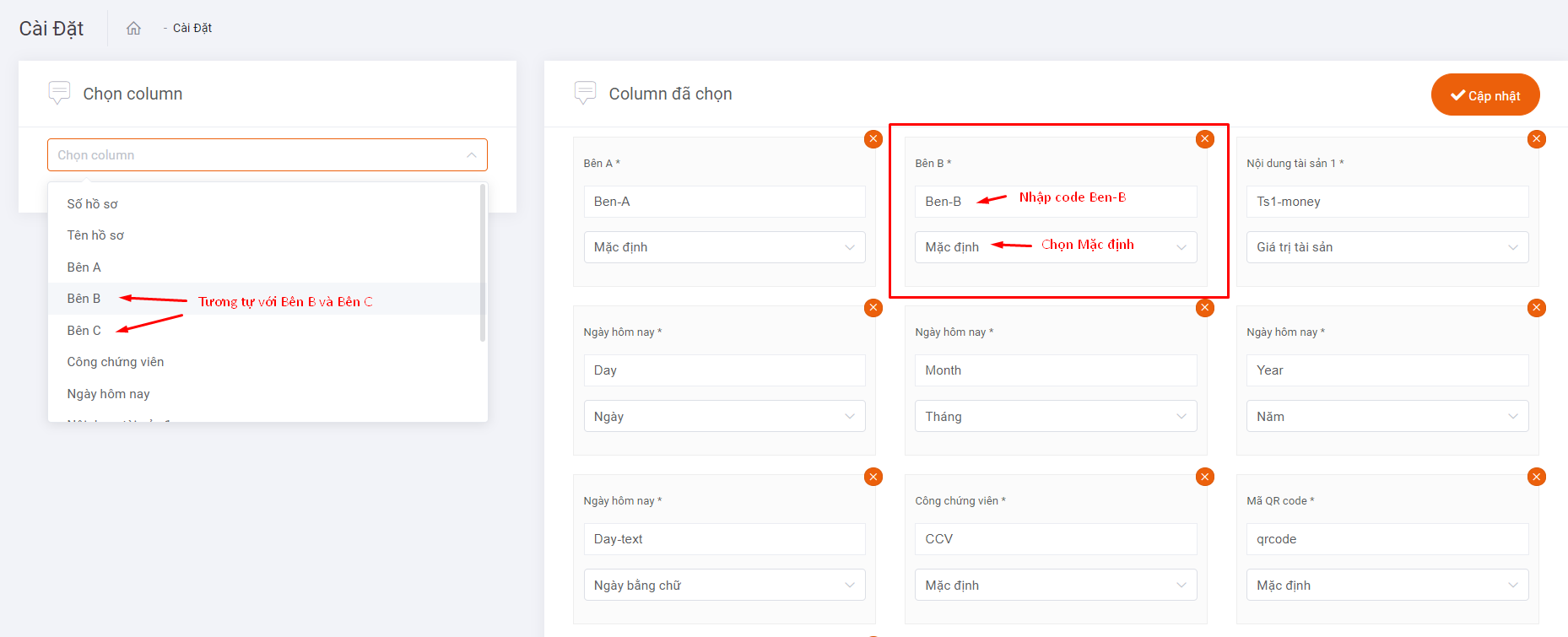
Trong phần Cài Đặt Map Dữ Liệu gồm 2 cột.
Sau khi thêm mới (hoặc chỉnh sửa / xóa ) thì nhấn nút “Cập Nhật” để hệ thống lưu lại thao tác chỉnh sửa.
Song song với việc thêm mới / chỉnh sửa trong “Cài Đặt Map Dữ Liệu”, bạn phải chỉnh sửa cùng lúc với code trong file word. Như thế hệ thống mới so sánh được và thay thế vị trí cần chỉnh sửa.
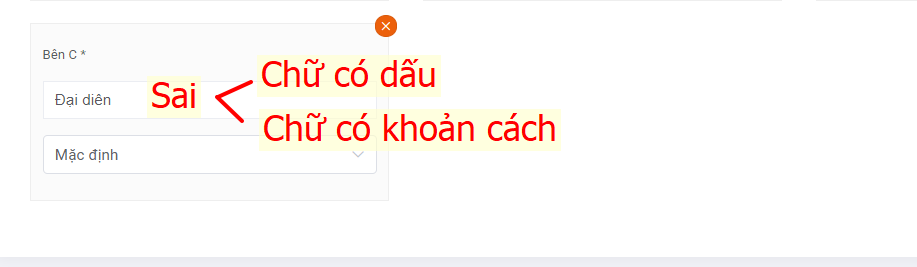
Đầu tiên chúng ta nên quy định code chung cho các khách hàng bên A, bên B, bên C. Có thể tham khảo cấu trúc dành cho bên A như sau: Ben-A (viết hoa chữ đầu, không dấu, 2 từ nối với nhau bằng dấu gạch ngang). Tương tự chúng ta quy định cho Ben-B và Ben-
Làm tương tự với Bên B và Bên C
Trong việc cấu hình Khách hàng sẽ có rất nhiều trường dữ liệu (Họ tên khách hàng, chứng minh nhân dân, số điện thoại, email, ngày sinh,v.v…) vậy làm sao để cấu hình trường dữ liệu nào xuất hiện trước, trường nào xuất hiện sau, trường nào không cần hiển thị ra trên file word ?
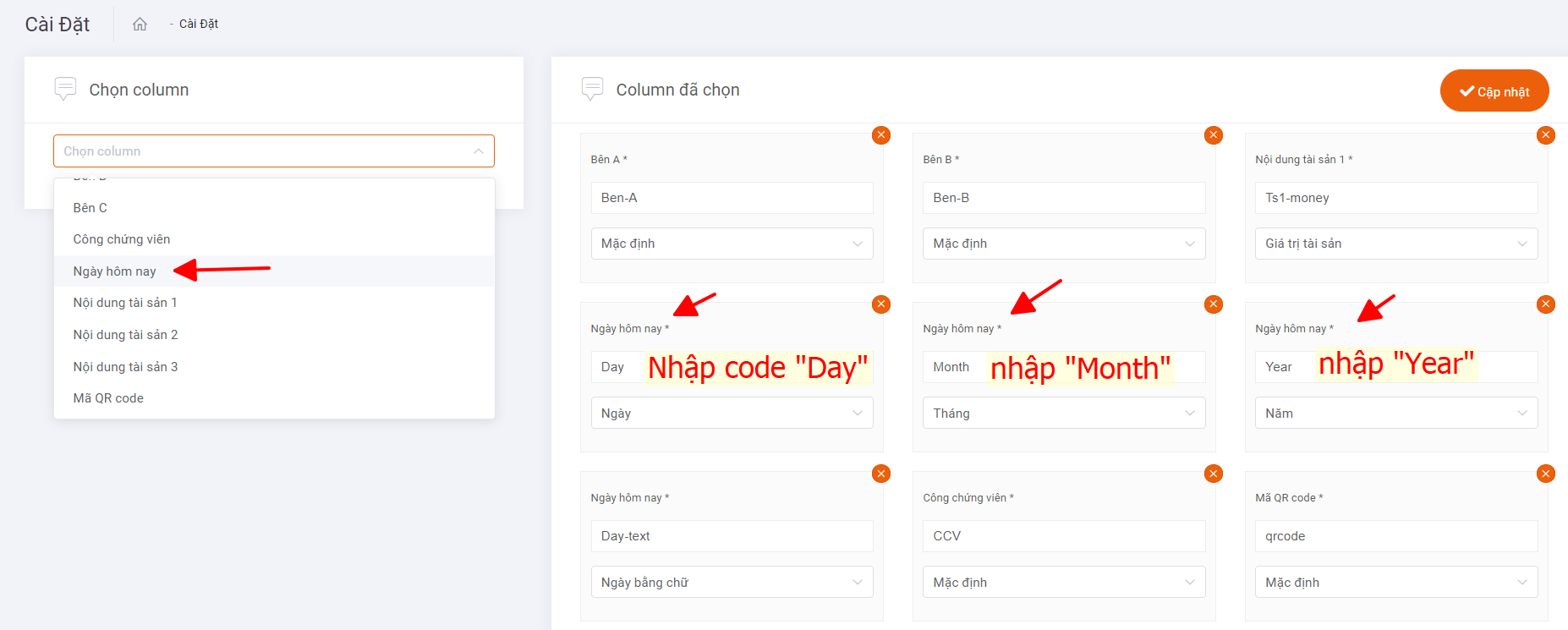
Bước đầu, chọn “Ngày hôm nay” bên cột trái. Do phần ngày tháng được cấu hình từ 3 thành phần “Ngày” – “Tháng” – “Năm” nên sẽ có 3 cột column bên tay phải.
Ví dụ sau khi chèn code sẽ ra như sau: ngày hôm nay là ngày 20 tháng 10 năm 2020
Trong quá trình soạn hồ sơ, sẽ có những chỗ hiển thị thông tin ngày tháng bằng chữ. Sau đây, chúng ta cài mới 1 column. Cột bên trái, chúng ta vẫn chọn “Ngày hôm nay”, cột bên phải, chúng ta chèn code “Day-text” (viết hoa chữ cái đầu, không dấu, nối với nhau bằng dấu gạch ngang). Phần chọn phía dưới, chúng ta chọn “Ngày bằng chữ”. Thế là xong.
Để thuận tiện cho việc chỉnh sửa văn bản, chúng ta nên có 1 vài quy định cách đặt mã code để thuận tiện hơn trong việc ghi nhớ và chỉnh sửa. Vì việc cấu hình mã code chỉ thực hiện 1 lần duy nhất trên phần mềm, nhưng sẽ rất thường xuyên trên file word. Do đó phải có quy định để việc ghi nhớ và cập nhật mã code trên file word được thuận tiện nhất.
Hệ thống không thể tự động chèn nội dung thông tin mối chuyển đổi vào file word. Các bạn phải hướng dẫn chỗ để code tự chèn vào. Do đó chúng ta sẽ làm thêm 1 bước là chèn code vào file soạn thảo văn bản (file word)
Sau khi cấu hình “Cài đặt Map dữ liệu” ở bài viết này. Chúng ta phải cấu hình chèn những đoạn code vào file word để hệ thống tự động nhận diện và chuyển đổi code sang thông tin nhập liệu.
Mẫu giao diện Lời Chứng Của Công Chứng Viên sau khi chuyển sang dạng code
Như mẫu trên, chúng ta sẽ có những code sau:
Công thức tính phí hồ sơ công chứng là tính năng mở rộng, đòi hỏi người dùng xem kỹ những ví dụ dưới đây để có cái nhìn khái quát về những trường hợp tính phí.
Phần menu – “Cấu hình dịch vụ” – “Loại hồ sơ” – “chỉnh sửa công thức theo từng Loại hồ sơ“
Các kiểu tính phí bao gồm:
Thường áp dụng cho những bộ hồ sơ đơn giản, Phí và thu lao thường là các giá trị cố định không đổi.
Ví dụ: Với loại hồ sơ A có phí là 50.000 đ, thù lao là 1.000.000 đ. Thì cứ đúng loại hồ sơ A hệ thống sẽ thể hiện phí = 50.000 đ ; thù lao = 1.000.000 đ. Tổng phí và thù lao sẽ là 1.050.000 đ
Tính phí theo số trang / số bản thường được áp dụng trong những bộ hồ sơ dạng Sao Y hoặc những bộ hồ sơ cần thanh toán theo từng trang / từng bản.
Ví dụ: Tính phí hồ sơ sao Y gồm 5 bản, mỗi bản có 3 trang. Mỗi trang có giá 4.000đ. Ta có công thức như sau:
Số bản x Số trang x (số tiền)
5 bản x 3 trang x (4.000 đ ) = 60.000 đ
“Tính phí theo các khoản giá trị khác nhau – Tính theo số trang giấy – Đơn vị tính là [trang]” thường được áp dụng trong những bộ hồ sơ dạng Sao Y hoặc những bộ hồ sơ cần thanh toán theo từng trang x từng bản. Tuy nhiên sự khác nhau giữa “Tính phí theo các khoản giá trị khác nhau – Tính theo số bản / số trang” và “Tính phí theo số trang / số bản” nằm ở cách tính công thức.
Công thức ví dụ: Nếu tổng số trang dưới 2 trang thì mỗi trang 7.000/đồng, tổng số trang dưới 10 trang thì mỗi trang 5.000 đồng. Nếu tổng số trang từ 11 trang trở lên thì tính mỗi trang là 2.000/trang.
Ví dụ 1: Tính phí sao y Sổ Hộ Khẩu có 4 bản, mỗi bản có 2 trang. Áp dụng công thức, ta có:
[ 2 ( trang 1, 2) x 7.000đ (số tiền)] = 14.000
Số tiền 1 bản = 14.000 x 4 (số bản) = 56.000
Ví dụ 2: Tính phí sao y Sổ Hộ Khẩu có 3 bản, mỗi bản có 6 trang. Áp dụng công thức, ta có:
[ 6 ( trang 1, 2, 3, 4, 5, 6 ) x 5.000đ (số tiền)] = 30.000
Số tiền 1 bản = 30.000 x 3 (số bản) = 90.000
Video is comming …..
“Tính phí theo các khoản giá trị khác nhau – Tính theo số trang giấy – Đơn vị tính là [trang]” thường được áp dụng trong những bộ hồ sơ dạng Sao Y hoặc những bộ hồ sơ cần thanh toán theo từng trang x từng bản. Tuy nhiên sự khác nhau giữa “Tính phí theo các khoản giá trị khác nhau – Tính theo số bản / số trang” và “Tính phí theo số trang / số bản” nằm ở cách tính công thức.
Ví dụ: Tính phí hồ sơ sao Y gồm 5 bản, mỗi bản có 5 trang. Nhưng tính phí theo số trang giấy. Trang 1 & trang 2 phí 7.000/trang. Từ trang 3 trở đi phí 3.000/trang. Ta có công thức như sau:
[ 2 ( trang 1, 2) x 7.000đ (số tiền)] = 14.000
[3 ( trang 3, 4, 5) x 3.000đ (số tiền)] = 9.000
Số tiền 1 bản = 23.000 x 5 (số bản) = 115.000
“Tính phí theo các khoản giá trị khác nhau – Tính theo số bản x số trang” thường được áp dụng trong những bộ hồ sơ dạng Sao Y hoặc những bộ hồ sơ cần thanh toán theo từng trang / từng bản. Tuy nhiên sự khác nhau giữa “Tính phí theo các khoản giá trị khác nhau – Tính theo số bản / số trang” và “Tính phí theo số trang / số bản” nằm ở cách tính công thức.
Ví dụ: Tính phí hồ sơ sao Y gồm 5 bản, mỗi bản có 3 trang. Nhưng bản đầu tiên giá 4.000đ/trang. Bản thứ 2 đến bản thứ 4 giá 3.000đ/trang. Từ bản thứ 5 trở đi giá 2.000đ/trang. Ta có công thức như sau:
[1 (bản đầu tiên) x 3 (số trang) x 4.000đ (số tiền)] +
[3 (bản thứ 2 + bản thứ 3 + bản thứ 4) x 3 (số trang) x 3.000đ (số tiền)] +
[1 (bản thứ 5) x 3 (số trang) x 2.000đ (số tiền)]
Nội dung đang cập nhật …..
Tính theo giá trị tài sản hiện hữu thường được áp dụng trong việc tính phí các hồ sơ liên quan đến tài sản như đất, nhà, xe, v.v….. và bảng tính phí thường do nhà nước quy định.
Ví dụ: Tính giá trị tài sản hoặc giá trị hợp đồng giao dịch sau đây:
Đọc có vẻ dài quá nhỉ. Sau đây là hướng dẫn thao tác. Đọc vậy thôi chứ tao tác đơn giản lắm.
Trả lời: Nếu giá trị giao dịch đúc 3 tỷ. Vậy chúng ta sẽ áp dụng công thức “Từ trên 01 tỷ đồng đến 03 tỷ đồng: Mức thu là 1 triệu đồng + 0.06% giá trị tài sản giao dịch vượt quá 01 tỷ đồng.” Chỉ khi nào giá trị tài sản giao dịch là 3 tỷ lẻ 1 đồng thì lúc đó mới áp dụng công thức tiếp theo phía dưới
Công thức tính như sau:
Mức thu 1 triệu + 0.06 % của 2 tỷ ( giá trị vượt quá 1 tỷ )
= 1 triệu + 1,2 triệu = 2,2 triệu
Trả lời: đơn giản, áp dụng công thức “Trên 100 tỷ đồng: Mức thu là 32,2 triệu đồng + 0.02% giá trị tài sản giao dịch vượt quá 100 tỷ đồng”
Công thức tính như sau:
Mức thu 32,2 triệu + 0.02 % của 400 tỷ ( giá trị vượt quá 100 tỷ )
= 32,2 triệu + 228 triệu = 260,2 triệu
SAI . Theo quy định nhà nước, Mức thu trần tối đa của một bộ hồ sơ công chứng là 70 triệu / trường hợp. Do đó chúng ta có thêm 1 ràng buộc “Mức thu tối đa là 70 triệu đồng / trường hợp“. Như vậy chi phí văn phòng có thể thu tối đa chỉ là 70 triệu.
Tính theo giá trị lựa chọn sẵn tương tự như việc đưa ra những tùy chọn để nhân viên lựa chọn.
Ví dụ . Chúng ta có bài toán sau đối với Hợp đồng mua bán xe máy:
Giao diện lựa chọn khi soạn hồ sơ
Hướng dẫn đang cập nhật ....
Ở phiên bản này sẽ bao gồm cập nhật 1 tính năng mới
Mỗi Văn Phòng Công Chứng thường có nhiều phòng ban (phòng nghiệp vụ, phòng kế toán, phòng hành chính nhân sự,v.v….) và mỗi phòng ban sẽ có những tính năng khác nhau. Do đó Phần mềm quản lý Văn Phòng Công Chứng sẽ hỗ trợ việc tạo / quản lý các phòng ban trong Văn Phòng.
Ở mục menu, chọn "Cấu hình hệ thống" -> "Phòng ban & Phân quyền"
Mặc định mỗi phòng ban đều có ký hiệu (từ khóa) để nhận biết. Và mỗi ký hiểu phải là duy nhất (không có 2 phòng ban trùng ký hiệu).
Việc chỉnh sửa ít khi được sử dụng. Tuy nhiên trong trường hợp cần chỉnh sửa thì cần chú ý các nội dung sau:
Việc xóa phòng ban sẽ dẫn đến hư dữ liệu hiện có trong hệ thống. Do đó KHÔNG có tính năng xóa phòng ban. Chú ý trong việc tạo phòng ban mới. Nếu không sử dụng có thể đổi tên phòng ban để nhận biết phòng ban đó không còn hoạt động.
Trong hệ thống, sẽ có 2 dạn phân quyền. Phân quyền theo phòng ban và phân quyền theo nhân viên. Ở bài hướng dẫn này, chúng ta chỉ nói đến việc phân quyền theo phòng ban.
Trong phân quyền sẽ có 3 quyền cơ bản:
Danh sách các Phòng Ban có thể tùy chỉnh theo nhu cầu của từng Phòng Công Chứng. Mặc định ngoài 4 phòng ban cơ bản là “Thư Ký Nghiệp Vụ”, “Công Chứng Viên”, “Kế Toán” và “Administrtor”. Các phòng ban khác có thể xóa, phân quyền chức năng, điều chỉnh theo nhu cầu hoạt động.
Mỗi Văn Phòng có thể tạo không giới hạn các phòng ban. Không có sự ràng buộc. Tất cả phòng ban đều có thể tùy biến dễ dàng.
Giống như mô hình công ty, Phòng ban lập ra để nhóm chung một số nhân viên có cùng tính năng lại với nhau. Từ đó dễ dàng quản lý & phân bổ công việc cho từng nhân viên.
Ví dụ: Trong Văn Phòng Công Chứng có 3 nhân viên phụ trách về kế toán. Trong đó 1 người thu tiền, 1 người tính phí, 1 người xuất hóa đơn. Cả 3 người đều có những công việc khác nhau. Nhưng xét về phòng ban, cả 3 người đều nằm trong 1 phòng, đó là “Phòng Kế Toán”
Như vậy, trên phần mềm công chứng i-Notary, 3 nhân viên này sẽ nằm trong 1 phòng ban “kế toán”, thừa hướng những quyền cơ bản của kế toán như “Xem hồ sơ công chứng”, “truy xuất dữ liệu liên quan đến thu phí hồ sơ”, v.v….
Có rất nhiều vấn đề cần bàn đến trong việc phân quyền. Nhưng tóm lại. Sự tồn tại của Phòng Ban là để nhóm các nhân viên có cùng tính năng lại với nhau.
Tính năng Trích lục thông tin hồ sơ dùng để nhân viên kiểm soát các hồ sơ từ trước đến nay trong hệ thống. Dễ dàng tìm thấy hồ sơ cần tìm trong thời gian nhanh nhất.
Cách tính năng gồm có
Ở mục Menu – chọn Hồ sơ – Tra Cứu Hồ Sơ
Xem thông tin chỉnh sửa của từng bộ hồ sơ. Ghi nhận những dữ liệu đã được chỉnh sửa. Từ đó kiểm soát toàn diện dữ liệu hồ sơ.
Quá trình chèn mẫu soạn thảo có 2 trường hợp. Tùy vào mỗi trường hợp mà có các thao tác khác nhau.
Thông qua sơ đồ trên đây, chúng ta có thể thấy luồn chạy dữ liệu bắt đầu từ Chọn Loại Hồ Sơ (1). Do đó bắt buộc phải có Loại Hồ Sơ mới có thể thực hiện tính năng soạn thảo văn bản.
Sau khi có loại hồ sơ, chúng ta tiến hành thao tác upload loại hồ sơ (2). Thao tác upload chia làm 2 trường hợp.
Thường được áp dụng nếu như Thư Ký Nghiệp Vụ không muốn dùng tính năng chèn mẫu biểu tự động vào hồ sơ, mà muốn chỉnh sửa hồ sơ bằng phần mềm soạn thảo văn bản như Word, sau đó upload lên lưu vào hệ thống (4).
Ưu điểm: Thao tác quen thuộc, sử dụng phần mềm word để soạn thảo.
Khuyết điểm: Không đồng bộ được với dữ liệu phần mềm công chứng. Phải thao tác nhập liệu thông tin khách hàng, thông tin tài sản 2 lần ( 1 lần vào word, 1 lần vào phần mềm công chứng). Không sử dụng đúng bộ mẫu do văn phòng cung cấp. Không sử dụng được những tính năng đã tích hợp trong phần mềm như kiểm tra chính tả, chèn dữ liệu tự động, tự động lưu trữ trên hệ thống, v.v…..
Song song với tải hồ sơ trực tiếp, chỉnh sửa mẫu biểu Online khắc phục được những khuyết điểm đã nêu trong phần “Tải hồ sơ trực tiếp”. Bên cạnh đó, do sử dụng tính năng soạn thảo trên Word nên thao tác cũng đơn giản, quen thuộc.
Để có thể sử dụng tính năng “Chỉnh sửa mẫu biểu Online”, bắt buộc văn phòng phải có bộ mẫu văn bản để nhân viên sử dụng(6).
Sau khi chọn mẫu văn bản, việc còn lại là upload mẫu lên hệ thống.
Trong quá trình soạn hồ sơ, khách hàng sẽ thường xuyên gửi các thông tin để soạn thảo hồ sơ như hình ảnh chứng minh nhân dân, sổ đất, giấy tờ liên quan, v.v.... Để giúp Thư ký tổng hợp và lưu trữ thông tin lại, Phần mềm công chứng có tính năng lưu trữ những giấy tờ của khách hàng để giúp trong quá trình soạn hợp đồng, kiểm tra sau này.
Ở giao diện soạn thảo hồ sơ, mục "File lưu trữ KH"
Chú ý, hệ thống chỉ lưu trữ file dạng hình ảnh (png jpeg), file pdf
Tính năng “Phiếu yêu cầu công chứng” hỗ trợ Thư Ký Nghiệp Vụ soạn thảo nhanh thông tin khách hàng trong Phiếu để in ra cho khách hàng ký, bỗ sung vào hồ sơ công chứng.
Thư ký nghiệp vụ chỉ cần nhập một lần thông tin khách hàng. Hệ thống sẽ tự động ghi nhận và in ra phiếu yêu cầu công chứng. giúp tiết kiệm thời gian & thao tác của Thư ký.
Trong giao diện tạo hồ sơ mới, Chỗ Bên A sau khi nhập thông tin khách hàng, sẽ có 1 nút nhỏ kích hoạt “phiếu yêu cầu công chứng”. Thư ký nghiệp vụ sẽ tải file word do hệ thống tự sinh ra và đã chèn hết thông tin khách hàng.
Chú ý: Tính năng chỉ kích hoạt ở Bên A. Các Bên B, Bên C sẽ không hiển thị.
Đây là tính năng tùy chọn, phải được kích hoạt mới có thể sử dụng được.
Đang cập nhật .....
Trong quá trình soạn hồ sơ, khách hàng sẽ thường xuyên gửi các thông tin để soạn thảo hồ sơ như hình ảnh chứng minh nhân dân, sổ đất, giấy tờ liên quan, v.v.... Để giúp Thư ký tổng hợp và lưu trữ thông tin lại, Phần mềm công chứng có tính năng lưu trữ những giấy tờ của khách hàng để giúp trong quá trình soạn hợp đồng, kiểm tra sau này.
Ở giao diện soạn thảo hồ sơ, mục "File lưu trữ KH"
Chú ý, hệ thống chỉ lưu trữ file dạng hình ảnh (png jpeg), file pdf
Đơn vị hỗ trợ là danh sách địa chỉ, thông tin liên lạc các cơ sở, tổ chức, phòng ban. Giúp cho khách hàng đến để lấy những giấy tờ hoàn thiện thủ tục hồ sơ công chứng.
Khách hàng cần đến Ủy Ban Nhân Dân Phường để lấy giấy xác nhận tình trạng hôn nhân. Khi đó nhân viên sẽ in ra thông tin / địa chỉ của Ủy Ban Nhân Dân nơi khách hàng cần đến, gặp phòng hộ tịch để lấy giấy xác nhận tình trạng hôn nhân, bổ sung vào hồ sơ bán nhà.
Ở phiên bản này có những cập nhật sau:
Công văn ngăn chặn là tính năng ghi nhận / cảnh bảo đến nhân viên làm hồ sơ về những thông tin ngăn chặn. Giúp tránh sai sót trong quá trình soạn thảo hợp đồng giao dịch.
Công văn ngăn chặn sẽ do chính quyền gửi đến Văn phòng công chứng. Và nhân viên của VP sẽ ghi nhận lại dữ liệu ngăn chặn vào phần mềm. Sau khi có được dữ liệu, mỗi khi Thư Ký Nghiệp Vụ soạn hồ sơ thì hệ thống sẽ tự động kiểm tra với dữ liệu ngăn chặn. Nếu có dữ liệu ngăn chặn sẽ cảnh báo Thư Ký Nghiệp Vụ / Công Chứng Viên. Từ đó sẽ đưa ra định hướng trong quá trình soạn thảo, tiếp nhận hồ sơ.
Vị trí: Thanh menu – “Văn bản” – “Công văn ngăn chặn“.
Mỗi công văn ngăn chặn có thể thêm nhiều file đính kèm.
Có thể tìm kiếm theo 3 cách sau
Trong quá trình hoạt động, nếu tài sản đã được gỡ bỏ ngăn chặn thì phải cập nhật vào phần mềm để Thư Ký Nghiệp Vụ biết.
Giao diện website được thiết kế lại với tông màu chủ đạo là Cam. Thể hiện những tính năng quan trọng của phần mềm ngay tại trang chủ. Phân bổ lại bố cục trang web & thiết kế lại tính năng Document (tài liệu hướng dẫn sử dụng)
Thêm các cột dữ liệu “Tổng Hồ Sơ”, “Tổng Tiền”, “Trích % hoa hồng” để làm rõ nội dung
Tùy chọn giữa Chứng minh nhân dân & Căn cước công dân. Nếu nhân viên soạn hồ sơ chọn CMND thì trên word hiển thị CMND. Tương tự khi nhân viên chọn Căn cước công dân thì trên word sẽ hiển thị Căn cước công dân..
Nhân viên có thể tùy chọn những Đối tác đang có trong hệ thống. Tuy nhiên ko thể tạo mới Đối tác.
Có nhiều trường hợp Hồ Sơ phải thêm một loại phí nhưng không có sẵn trong phần mềm. Cũng như số tiền loại phí này biến động theo từng hồ sơ, không cố định. Do đó hệ thống có thêm 1 loại phí mới là “Phí dịch vụ phát sinh” để làm rõ chi phí trong Hồ sơ.
Danh sách nhân viên – thêm 1 tab là list những nhân viên đã nghỉ việc, ko còn active. Tách riêng ra những nhân viên đang làm việc.
Một tổ chức có thể có nhiều người đại diện. Người đại diện có thể là “Cá nhân” hoặc “Công ty”.
Tính năng “Phiếu yêu cầu công chứng” hỗ trợ Thư Ký Nghiệp Vụ soạn thảo nhanh thông tin khách hàng trong Phiếu để in ra cho khách hàng ký, bỗ sung vào hồ sơ công chứng.
Thư ký nghiệp vụ chỉ cần nhập một lần thông tin khách hàng. Hệ thống sẽ tự động ghi nhận và in ra phiếu yêu cầu công chứng. giúp tiết kiệm thời gian & thao tác của Thư ký.
Trong giao diện tạo hồ sơ mới, Chỗ Bên A sau khi nhập thông tin khách hàng, sẽ có 1 nút nhỏ kích hoạt “phiếu yêu cầu công chứng”. Thư ký nghiệp vụ sẽ tải file word do hệ thống tự sinh ra và đã chèn hết thông tin khách hàng.
Chú ý: Tính năng chỉ kích hoạt ở Bên A. Các Bên B, Bên C sẽ không hiển thị.
Đây là tính năng tùy chọn, phải được kích hoạt mới có thể sử dụng được.
Đang cập nhật .....
Thao tác tính phí hồ sơ thường được kế toán sử dụng để xuất phiếu thu và ghi nhận thông tin thu tiền của bộ hồ sơ. Dữ liệu hồ sơ sẽ được Thư Ký Nghiệp Vụ đẩy qua (hoặc Công Chứng Viên dẩy qua). Kế toán chỉ việc kế thừa dữ liệu và thực hiện tính phí.
Tùy vào Quy trình văn phòng mà Kế toán sẽ nhận dữ liệu vào lúc nào (lúc Thư ký đẩy qua hay lúc Công Chứng Viên đẩy qua).
Dù quy trình nào thì nhiệm vụ của kế toán vẫn chỉ liên quan đến công tác tính phí và xuất phiếu thu.
Trong phần menu chọn “Hồ sơ” – “Danh sách hồ sơ“
Ở đây chúng ta có 3 tab
Ở giao diện Hồ sơ đang xử lý, chúng ta sẽ để ý 4 cột (4 nhóm)
Bao gồm những trường thông tin sau
Số hồ sơ: Đây là số đánh dấu của bộ hồ sơ làm (KHÔNG phải số công chứng). Mỗi hồ sơ sẽ có 1 số hồ sơ mặc định đi kèm. Dùng để xác định bộ hồ sơ trong quá trình xử lý, Ví dụ Thư Ký nói đã chuyển hồ sơ số 27 qua cho Kế Toán tức nói Kế toán hãy tìm hồ sơ có số 27 để xử lý.
Ngày tạo hồ sơ: là ngày Thư Ký Nghiệp Vụ soạn hồ sơ, không phải ngày Kế Toán thu tiền.
Người Giới Thiệu: là người đưa hồ sơ tới văn phòng làm. Để ghi nhận doanh số chi hoa hồng hồ sơ.
Đối tác: Đối tác có thể là cá nhân / tổ chức. Chức năng cũng tương tự như Người Giới thiệu. Dùng để ghi nhận doanh số chi hoa hồng
Đây là những trường dữ liệu về thông tin khách hàng bên A, bên B, bên C. Kế toán có thể xem thông tin khách hàng chứ không thể chỉnh sửa. Nếu thấy thông tin sai, hãy liên hệ Thư Ký Nghiệp Vụ hoặc người soạn hồ sơ để được điều chỉnh
Đây là chỗ kế toán thường xuyên thao tác nhất. Ở đây kế toán sẽ có các trường dữ liệu sau
Phí và Thù lao hồ sơ: Đây là nhóm chi phí mặc định của hồ sơ, thường là do hệ thống tính ra thông qua những công thức mà người dùng cài đặt. Tuy nhiên có hàng chục loại hồ sơ, dẫn đến có rất nhiều cách tính phí ở đây.
Xem thêm bài viết: Hướng dẫn cách tính Phí và Thù lao hồ sơ
Phí ký ngoài: Đây là nhóm chi phí dành riêng cho những bộ hồ sơ mà khách hàng yêu cầu ký ngoài.
Phí niêm yết: Đây là nhóm chi phí dành riêng cho những bộ hồ sơ có niêm yết.
Các chi phí dịch vụ khác: Đây là nhóm chi phí bổ sung, dùng để thêm những khoản phí không nằm trong danh mục phí và thù lao của hồ sơ.
Ở đây sẽ là xem lại những chi phí của bộ hồ sơ coi chính xác hết chưa. Ngoài ra còn có 1 tính năng “miễn giảm phí”.
Bài toán như sau: Ông A đến văn phòng ký hồ sơ, mà ông A lại là khách hàng VIP của văn phòng, nên trưởng văn phòng quyết định miễn giảm 10% giá trị hồ sơ cho ông A. Đây chính là lúc sử dụng tính năng “Miễn giảm phí”. Có 2 loại miễn giảm
Trong bản update tháng 3/2021 có cập nhật thêm một tính năng mới là “phí dịch vụ phát sinh”.
Có nhiều trường hợp Hồ Sơ phải thêm một loại phí nhưng không có sẵn trong phần mềm. Cũng như số tiền loại phí này biến động theo từng hồ sơ, không cố định. Do đó hệ thống có thêm 1 loại phí mới là “Phí dịch vụ phát sinh” để làm rõ chi phí trong Hồ sơ.
Dữ liệu đối tác là một trường dữ liệu rất quan trọng, là điểm mạnh của Phần Mềm Công Chứng i-Notary. Nó giúp cho việc quản lý, thống kê thông tin đối tác được thuận tiện và nhanh chóng hơn. Giúp bộ phận Kinh Doanh (hoặc nhân viên được phân quyền) nắm rõ các hồ sơ do đối tác gửi về. Từ đó sẽ có cái nhìn khái quát về tỷ lệ hồ sơ đối tác, đối tác nào cần được chăm sóc, đối tác nào là quan trọng.
Tính năng chính
ở mục menu – chọn “Cấu hình hệ thống” – “Đối tác“
Mặc định khi tạo mới đối tác sẽ nằm ở trạng thái “Hiển thị” để nhân viên sử dụng. Nếu không muốn sử dụng đối tác nào thì chuyển trạng thái sang “Tạm ẩn” là được.
Vào mục “Chỉnh sửa” của từng đối tác để cấu hình chia tỷ lệ hoa hồng.
Trong cấu hình tỷ lệ hoa hồng dành cho đối tác, chúng ta có 2 trường dữ liệu quan trọng nhất
Ở mục “Chọn loại phí” chúng ta chọn 2 bảng “Phí” và “Thù lao”
Tổng thu: Tức số tiền thu thực tế của bộ hồ sơ. Bao gồm các phí và thù lao có trong bộ hồ sơ công chứng đó.
Tính năng quản lý Công Văn Đi Đến dùng để Thư Ký Nghiệp Vụ, Công Chứng Viên lưu giữ thông tin công văn từ các ban ngành, sở tư pháp. Giúp cho việc quản lý, cập nhật thông tin các công văn trở nên đơn giản, dễ sử dụng và đồng bộ. Tránh sai sót trong việc công chứng các hợp đồng.
Hiển thị Văn bản hành chính gồm 3 trang cơ bản
Các tính năng bao gồm:
Giao diện thêm mới Văn Bản. Gồm các trường dữ liệu:
Tìm kiếm thiết bị theo 2 trường hợp
Trong giao diện danh sách Văn bản, click chuột vào chữ “Xem File” của văn bản muốn xem.
Hệ thống sẽ tự động kết nối tới Google Drive, hiển thị nội dung văn bản muốn xem.
Trong giao diện xem file Online. Bấm vào 2 nút góc trên cùng, bên phải để sử dụng tính năng Tải file về máy và tính năng in file ra giấy.
Phân quyền tính năng được ví như trụ cột của phần mềm. Muốn nhân viên có thể sử dụng tính năng nào thì sẽ phân quyền mở tính năng đó. Phân quyền tính năng gồm 2 phần: Phân quyền theo phòng ban và Phân quyền theo từng nhân viên
Mặc định sẽ có 7 phòng ban cơ bản. Mỗi phòng ban sẽ có những tính năng riêng biệt. Mỗi khi nhân viên được tạo mới đều phải thuộc một hoặc nhiều phòng ban. Sẽ có những trường hợp một nhân viên đảm nhận 2 hoặc 3 phòng ban. Do đó khi chọn phòng ban, hệ thống vẫn có thể cho phép 1 nhân viên thuộc 1 hoặc nhiều phòng ban.
Phân quyền theo từng nhân viên chí áp dụng trong trường hợp cấp thêm quyền cho nhân viên. Tất nhiên sẽ có những trường hợp hạn chế quyền lại. Ví dụ nhân viên Kế toán B có quyền mặc định là tính phí và xuất báo cáo. Nhưng Văn phòng muốn nhân viên Kế toán B chỉ phụ trách quyền tính phí. Còn xuất báo cáo sẽ cho một nhân viên khác phụ trách. Điều này vẫn có thể điều chỉnh dễ dàng với tính năng Phân quyền theo từng nhân viên.
Phân quyền tính năng nằm trong mục chỉnh sửa thông tin nhân viên. Tuy nhiên nhân viên bình thường sẽ không thấy mục Phân Quyền này. Mục phân quyền chỉ được hiển thị dành cho tài khoản “Administrator” hoặc được tài khoản “Administrtor” phân quyền chỉ định nhân viên được sử dụng tính năng Phân quyền.
Cài đặt thông tin về Văn Phòng Công Chứng là thao tác bắt buộc phải thực hiện mỗi khi triển khai hệ thống Văn Phòng Công Chứng. Những thông tin được khai báo sẽ giúp giảm thiểu thao tác cho quá trình soạn thảo hồ sơ và giúp nhận diện thương hiệu Văn Phòng đến từng khách hàng làm hồ sơ.
Ở thanh menu, chọn “Cấu hình hệ thống” – “Cài đặt hệ thống“
Ở giao diện “Core” chủ yếu là khai báo thông tin về Văn phòng như tên văn phòng, địa chỉ, website, công chứng viên,v.v….. Thường chủ yếu chia làm 2 phần
Đây là giao diện dùng để cấu hình vị trí hiển thị thông tin khách hàng trên file word. Thông tin khách hàng rất đa dạng như họ tên, số điện thoại, địa chỉ, chứng minh nhân dân, v.v…. vậy làm sao để cấu hình thông tin nào xuất hiện trước, thông tin nào không cần phải xuất hiện trong file word ?
Ở Tab Customer, chúng ta phải cấu hình lần lượt 3 loại khách hàng
Gồm các trường cấu hình sau:
Đây là tính năng dùng để cấu hình thư mục trên Google Drive (áp dụng cho việc lưu trữ dữ liệu, hình ảnh, hồ sơ công chứng lên Google). Hoặc cấu hình trên Microsoft Office. Nên để mặc định và không thay đổi.
Dùng để upload hình ảnh logo Văn Phòng. Thường áp dụng cho lần đầu tiên cấu hình hệ thống.
Điều chỉnh công thức tính Phí theo số bản x số trang. Thường áp dụng cho các bộ hồ sơ Sao Y.
Sẽ có những trường hợp Thư ký soạn sẵn hồ sơ những chưa gửi cho Công Chứng Viên ký vì chưa biết sẽ gửi cho Công Chứng Viên nào. Do đó sẽ có thếm trường —Chọn Sau — để giúp Thư ký chừa lại thông tin của Công Chứng Viên. Thư ký sẽ cập nhật CCV sau này
Sửa thẳng bộ mẫu trên Word sẽ giúp đồng bộ dữ liệu nhanh chóng và thao tác chỉnh sửa đơn giản hơn. Thay vì phải tải về máy, chỉnh sửa rồi upload lên lại. Thì giờ đây chỉ cần chỉnh sửa thẳng trên word. Hệ thống sẽ tự động lưu lại và đồng bộ trực tiếp với bộ mẫu cũ. Giúp các thư ký nghiệp vụ khác có bộ mẫu nhanh nhất.
Nội dung đang cập nhật ….
Trong quá trình làm việc, Sẽ có những lúc soạn hồ sơ nhưng không biết bất kỳ dữ liệu nào của khách hàng ngoại trừ họ tên. Do đó hệ thống update thêm tính năng tùy chọn. Thư ký muốn tạo thông tin khách hàng như thế nào cũng được. Sẽ không còn những ràng buộc gì hết.
Chữ ký nhân viên thường được dùng trong tính năng “Phiếu Yêu Cầu Công Chứng”. Do đó trong bản cập nhật tháng 04/2021, hệ thống đã thêm các thông tin giúp Thư ký (hoặc nhân viên) tùy chỉnh mẫu chữ ký cá nhân của mình.
Trong quá trình làm việc, Công Chứng Viên sẽ gặp trường hợp dữ liệu từ bên Thư ký nghiệp vụ đẩy về quá nhiều. Dẫn đến hệ thống thông báo cứ nhảy ra làm phiền. Do đó trong bản cập nhật này sẽ có thêm 1 nút xóa các thông báo cũ đi. Giúp Công Chứng Viên tập trung vào hồ sơ hơn.
Tin nội bộ Văn Phòng là tính năng thông báo cho toàn thể nhân viên trong Văn Phòng những chính sách, thông tin, thông báo, v,v…. mới được cập nhật, bổ sung. Giúp mọi người nắm được thông tin quan trọng mà không bỏ lỡ.
Điều chỉnh lại tính năng một số chỗ:
Tính năng quản lý Chi Phí Văn Phòng là tính năng dùng để quản lý vât tư trong văn phòng như máy tính, máy in, các trang bị khác trong văn phòng. Giúp cho Ban Quản Trị và nhân viên kiểm soát được thời hạn sử dụng máy móc, chi phí và số lượng đầu tư.
Mục menu – “Văn bản” – “Quản lý chi phí văn phòng“.
Cách tính năng gồm có
Giao diện thêm mới Thiết bị Văn Phòng. Gồm các trường dữ liệu:
Tìm kiếm thiết bị theo 2 trường hợp
Thao tác xuất dữ liệu ra Excel gồm 2 bước.
Công văn ngăn chặn là tính năng ghi nhận / cảnh bảo đến nhân viên làm hồ sơ về những thông tin ngăn chặn. Giúp tránh sai sót trong quá trình soạn thảo hợp đồng giao dịch.
Công văn ngăn chặn sẽ do chính quyền gửi đến Văn phòng công chứng. Và nhân viên của VP sẽ ghi nhận lại dữ liệu ngăn chặn vào phần mềm. Sau khi có được dữ liệu, mỗi khi Thư Ký Nghiệp Vụ soạn hồ sơ thì hệ thống sẽ tự động kiểm tra với dữ liệu ngăn chặn. Nếu có dữ liệu ngăn chặn sẽ cảnh báo Thư Ký Nghiệp Vụ / Công Chứng Viên. Từ đó sẽ đưa ra định hướng trong quá trình soạn thảo, tiếp nhận hồ sơ.
Vị trí: Thanh menu – “Văn bản” – “Công văn ngăn chặn“.
Mỗi công văn ngăn chặn có thể thêm nhiều file đính kèm.
Có thể tìm kiếm theo 3 cách sau
Trong quá trình hoạt động, nếu tài sản đã được gỡ bỏ ngăn chặn thì phải cập nhật vào phần mềm để Thư Ký Nghiệp Vụ biết.
Tính năng quản lý Công Văn Đi Đến dùng để Thư Ký Nghiệp Vụ, Công Chứng Viên lưu giữ thông tin công văn từ các ban ngành, sở tư pháp. Giúp cho việc quản lý, cập nhật thông tin các công văn trở nên đơn giản, dễ sử dụng và đồng bộ. Tránh sai sót trong việc công chứng các hợp đồng.
Hiển thị Văn bản hành chính gồm 3 trang cơ bản
Các tính năng bao gồm:
Giao diện thêm mới Văn Bản. Gồm các trường dữ liệu:
Tìm kiếm thiết bị theo 2 trường hợp
Trong giao diện danh sách Văn bản, click chuột vào chữ “Xem File” của văn bản muốn xem.
Hệ thống sẽ tự động kết nối tới Google Drive, hiển thị nội dung văn bản muốn xem.
Trong giao diện xem file Online. Bấm vào 2 nút góc trên cùng, bên phải để sử dụng tính năng Tải file về máy và tính năng in file ra giấy.
Tính năng quản lý Mẫu dấu, mẫu chữ ký dùng để Thư Ký Nghiệp Vụ, Công Chứng Viên lưu giữ thông tin đối tác như chữ ký, con dấu. Sau này sẽ đem ra so sánh với các văn bản cần đối chiếu. Tránh sai sót trong việc công chứng các hợp đồng.
Cách tính năng gồm có
Giao diện thêm mới Mẫu dấu, Mẫu chữ ký. Gồm các trường dữ liệu:
Tìm kiếm thiết bị theo 2 trường hợp
Thư ký nghiệp vụ đang làm hồ sơ cho khách hàng A. Tuy nhiên trong quá trình làm thì khách hàng A thiếu các hồ sơ về Giấy chứng nhận độc thân. Do đó thư ký nghiệp vụ yêu cầu khách hàng A lên Ủy ban nhân dân phường để lấy giấy xác nhận. Khách hàng A không nắm biết địa chỉ ủy ban nhân dân, cũng không rõ phải gặp ai để lấy giấy chứng nhận độc thân. Đây là lúc Thư ký nghiệp vụ sử dụng tính năng “Đơn vị hỗ trợ” để giúp khách hàng A đến nơi cấn đến, tìm chính xác người cần tìm.
Đơn vị hỗ trợ là danh sách địa chỉ, thông tin liên lạc các cơ sở, tổ chức, phòng ban. Giúp cho khách hàng đến để lấy những giấy tờ hoàn thiện thủ tục hồ sơ công chứng.
Ví dụ: Khách hàng cần đến Ủy Ban Nhân Dân Phường để lấy giấy xác nhận tình trạng hôn nhân. Khi đó nhân viên sẽ in ra thông tin / địa chỉ của Ủy Ban Nhân Dân nơi khách hàng cần đến, gặp phòng hộ tịch để lấy giấy xác nhận tình trạng hôn nhân, bổ sung vào hồ sơ bán nhà.
Các tính năng chính bao gồm:
Tài khoản OneDrive là yêu cầu bắt buộc phải có để sử dụng tính năng Soạn thảo văn bản Word. Do đó nếu chưa có tài khoản, Anh/Chị vui lòng đọc qua bài hướng dẫn sau để tạo tài khoản OneDrive.
Bước 1: Để đăng ký tài khoản OneDrive, các bạn nhấn vào đây.
Bước 2: Tại đây, bạn sẽ có 3 sự lựa chọn để tạo tài khoản:
Ở đây, mình sẽ tạo tài khoản bằng cách Nhận địa chỉ email mới với tên miền @hotmail.com. Sau khi nhập, bạn chọn Tiếp tục.
Tạo mật khẩu cho tài khoản của bạn.
Cập nhật Họ và Tên của bạn rồi nhấn Tiếp theo.
Thêm Quốc gia/Vùng lãnh thổ và Ngày sinh của bạn.
Xác nhận bạn không phải là robot để hoàn tất việc tạo tài khoản.
Người Giới Thiệu là một tính năng khá thú vị, được sử dụng để chia tỷ lệ hoa hồng khi có khách để làm hồ sơ công chứng ở Văn Phòng. Về cấu hình, Người Giới Thiệu cấu hình cũng giống như Đối tác.
Vậy, Người Giới Thiệu thường được sử dụng vào lúc nào ?
Mô tả: Người Giới Thiệu là người thường xuyên giới thiệu khách đến văn phòng công chứng. Mỗi khách hàng tới sẽ được gán vào một Người Giới Thiệu. Nếu khách hàng làm hồ sơ, văn phòng sẽ trích 1 khoản % phí môi giới cho Người Giới Thiệu. Ở đây chúng ta có thể hiểu Người Giới Thiệu cũng là Cộng Tác Viên của văn phòng.
Nếu như Đối Tác được gán vào từng loại hồ sơ (áp dụng cho các tổ chức), thì Người Giới Thiệu được gán vào Khách Hàng (áp dụng cho những khách hàng vãng lai)
Trong mục menu – “Cấu hình hệ thống” – “Người Giới Thiệu”
Tính năng quản lý Mẫu dấu, mẫu chữ ký dùng để Thư Ký Nghiệp Vụ, Công Chứng Viên lưu giữ thông tin đối tác như chữ ký, con dấu. Sau này sẽ đem ra so sánh với các văn bản cần đối chiếu. Tránh sai sót trong việc công chứng các hợp đồng.
Cách tính năng gồm có
Giao diện thêm mới Mẫu dấu, Mẫu chữ ký. Gồm các trường dữ liệu:
Tìm kiếm thiết bị theo 2 trường hợp
Ở phiên bản này sẽ bao gồm chỉnh sửa một số tính năng
Điều chỉnh giao diện Phiếu Thu theo thông tư số: 200/2014/TT-BTC
Thông tin khách hàng: Thêm số hồ sơ để dễ nhân biết
Ở Thư ký nghiệp vụ: Hiển thị chi tiết số tiền của mỗi loại hồ sơ. Giúp thư ký dễ dàng quản lý và báo khách hàng. Có thể chỉnh sửa trong việc nhập sai dữ liệu
Ở Kế toán: Hiển thị số tiền chi tiết ở mỗi loại hồ sơ. Ngoài ra có thể chỉnh sửa hoặc xóa đi.
Giao diện xuất dữ liệu hồ sơ có 2 tab gồm "Xuất dữ liệu hệ thống" và "Xuất dữ liệu Sao Y"
Cập nhật thêm các tính năng như "Chọn loại hồ sơ xuất", "chọn thời gian xuất dữ liệu theo ngày hiện tại, ngày hôm qua, trong tuần, trong tháng, v.v......
Hệ thống Xuất dữ liệu Sao Y giúp cho bộ phận Văn Thư Lưu Trữ dễ dàng xuất file theo định dạng quy định của nhà nước theo mẫu chung.
Ở phiên bản này sẽ bao gồm cập nhật 1 tính năng mới
Ở phiên bản này có những cập nhật sau:
Giao diện website được thiết kế lại với tông màu chủ đạo là Cam. Thể hiện những tính năng quan trọng của phần mềm ngay tại trang chủ. Phân bổ lại bố cục trang web & thiết kế lại tính năng Document (tài liệu hướng dẫn sử dụng)
Thêm các cột dữ liệu “Tổng Hồ Sơ”, “Tổng Tiền”, “Trích % hoa hồng” để làm rõ nội dung
Tùy chọn giữa Chứng minh nhân dân & Căn cước công dân. Nếu nhân viên soạn hồ sơ chọn CMND thì trên word hiển thị CMND. Tương tự khi nhân viên chọn Căn cước công dân thì trên word sẽ hiển thị Căn cước công dân..
Nhân viên có thể tùy chọn những Đối tác đang có trong hệ thống. Tuy nhiên ko thể tạo mới Đối tác.
Có nhiều trường hợp Hồ Sơ phải thêm một loại phí nhưng không có sẵn trong phần mềm. Cũng như số tiền loại phí này biến động theo từng hồ sơ, không cố định. Do đó hệ thống có thêm 1 loại phí mới là “Phí dịch vụ phát sinh” để làm rõ chi phí trong Hồ sơ.
Danh sách nhân viên – thêm 1 tab là list những nhân viên đã nghỉ việc, ko còn active. Tách riêng ra những nhân viên đang làm việc.
Một tổ chức có thể có nhiều người đại diện. Người đại diện có thể là “Cá nhân” hoặc “Công ty”.
Điều chỉnh công thức tính Phí theo số bản x số trang. Thường áp dụng cho các bộ hồ sơ Sao Y.
Sẽ có những trường hợp Thư ký soạn sẵn hồ sơ những chưa gửi cho Công Chứng Viên ký vì chưa biết sẽ gửi cho Công Chứng Viên nào. Do đó sẽ có thếm trường —Chọn Sau — để giúp Thư ký chừa lại thông tin của Công Chứng Viên. Thư ký sẽ cập nhật CCV sau này
Sửa thẳng bộ mẫu trên Word sẽ giúp đồng bộ dữ liệu nhanh chóng và thao tác chỉnh sửa đơn giản hơn. Thay vì phải tải về máy, chỉnh sửa rồi upload lên lại. Thì giờ đây chỉ cần chỉnh sửa thẳng trên word. Hệ thống sẽ tự động lưu lại và đồng bộ trực tiếp với bộ mẫu cũ. Giúp các thư ký nghiệp vụ khác có bộ mẫu nhanh nhất.
Nội dung đang cập nhật ….
Trong quá trình làm việc, Sẽ có những lúc soạn hồ sơ nhưng không biết bất kỳ dữ liệu nào của khách hàng ngoại trừ họ tên. Do đó hệ thống update thêm tính năng tùy chọn. Thư ký muốn tạo thông tin khách hàng như thế nào cũng được. Sẽ không còn những ràng buộc gì hết.
Chữ ký nhân viên thường được dùng trong tính năng “Phiếu Yêu Cầu Công Chứng”. Do đó trong bản cập nhật tháng 04/2021, hệ thống đã thêm các thông tin giúp Thư ký (hoặc nhân viên) tùy chỉnh mẫu chữ ký cá nhân của mình.
Trong quá trình làm việc, Công Chứng Viên sẽ gặp trường hợp dữ liệu từ bên Thư ký nghiệp vụ đẩy về quá nhiều. Dẫn đến hệ thống thông báo cứ nhảy ra làm phiền. Do đó trong bản cập nhật này sẽ có thêm 1 nút xóa các thông báo cũ đi. Giúp Công Chứng Viên tập trung vào hồ sơ hơn.
Tin nội bộ Văn Phòng là tính năng thông báo cho toàn thể nhân viên trong Văn Phòng những chính sách, thông tin, thông báo, v,v…. mới được cập nhật, bổ sung. Giúp mọi người nắm được thông tin quan trọng mà không bỏ lỡ.
Điều chỉnh lại tính năng một số chỗ:
Cập nhật thêm các tính năng trong Phần Mềm Công Chứng sau:
Thư ký nghiệp vụ đang làm hồ sơ cho khách hàng A. Tuy nhiên trong quá trình làm thì khách hàng A thiếu các hồ sơ về Giấy chứng nhận độc thân. Do đó thư ký nghiệp vụ yêu cầu khách hàng A lên Ủy ban nhân dân phường để lấy giấy xác nhận. Khách hàng A không nắm biết địa chỉ ủy ban nhân dân, cũng không rõ phải gặp ai để lấy giấy chứng nhận độc thân. Đây là lúc Thư ký nghiệp vụ sử dụng tính năng “Đơn vị hỗ trợ” để giúp khách hàng A đến nơi cấn đến, tìm chính xác người cần tìm.
Đơn vị hỗ trợ là danh sách địa chỉ, thông tin liên lạc các cơ sở, tổ chức, phòng ban. Giúp cho khách hàng đến để lấy những giấy tờ hoàn thiện thủ tục hồ sơ công chứng.
Ví dụ: Khách hàng cần đến Ủy Ban Nhân Dân Phường để lấy giấy xác nhận tình trạng hôn nhân. Khi đó nhân viên sẽ in ra thông tin / địa chỉ của Ủy Ban Nhân Dân nơi khách hàng cần đến, gặp phòng hộ tịch để lấy giấy xác nhận tình trạng hôn nhân, bổ sung vào hồ sơ bán nhà.
Các tính năng chính bao gồm:
Cài Đặt Map Dữ Liệu là tính năng dùng để tự động chèn từ dữ liệu hệ thống (thông tin khách hàng, thông tin hồ sơ, thông tin người soạn thảo,v.v…) sang file word. Hệ thống được thiết kế tùy biến với nhiều trường dữ liệu. Bắt buộc người có phân quyền (mặc định là quyền Administrator) mới có thể truy cập tính năng.
Ví dụ bạn muốn hệ thống tự động lấy thông tin khách hàng ( họ tên, ngày sinh, số chứng minh nhân dân,v.v…) hoặc lấy thông tin ngày tháng hôm nay để chèn vào hồ sơ (tránh trường hợp ghi sai ngày). Hệ thống sẽ tự động chèn dữ liệu đầu vào, giảm thiểu thao tác nhập liệu, giảm sai sót trong quá trình soạn hồ sơ.
Trong phần Cài Đặt Map Dữ Liệu gồm 2 cột.
Sau khi thêm mới (hoặc chỉnh sửa / xóa ) thì nhấn nút “Cập Nhật” để hệ thống lưu lại thao tác chỉnh sửa.
Song song với việc thêm mới / chỉnh sửa trong “Cài Đặt Map Dữ Liệu”, bạn phải chỉnh sửa cùng lúc với code trong file word. Như thế hệ thống mới so sánh được và thay thế vị trí cần chỉnh sửa.
Đầu tiên chúng ta nên quy định code chung cho các khách hàng bên A, bên B, bên C. Có thể tham khảo cấu trúc dành cho bên A như sau: Ben-A (viết hoa chữ đầu, không dấu, 2 từ nối với nhau bằng dấu gạch ngang). Tương tự chúng ta quy định cho Ben-B và Ben-
Làm tương tự với Bên B và Bên C
Trong việc cấu hình Khách hàng sẽ có rất nhiều trường dữ liệu (Họ tên khách hàng, chứng minh nhân dân, số điện thoại, email, ngày sinh,v.v…) vậy làm sao để cấu hình trường dữ liệu nào xuất hiện trước, trường nào xuất hiện sau, trường nào không cần hiển thị ra trên file word ?
Bước đầu, chọn “Ngày hôm nay” bên cột trái. Do phần ngày tháng được cấu hình từ 3 thành phần “Ngày” – “Tháng” – “Năm” nên sẽ có 3 cột column bên tay phải.
Ví dụ sau khi chèn code sẽ ra như sau: ngày hôm nay là ngày 20 tháng 10 năm 2020
Trong quá trình soạn hồ sơ, sẽ có những chỗ hiển thị thông tin ngày tháng bằng chữ. Sau đây, chúng ta cài mới 1 column. Cột bên trái, chúng ta vẫn chọn “Ngày hôm nay”, cột bên phải, chúng ta chèn code “Day-text” (viết hoa chữ cái đầu, không dấu, nối với nhau bằng dấu gạch ngang). Phần chọn phía dưới, chúng ta chọn “Ngày bằng chữ”. Thế là xong.
Để thuận tiện cho việc chỉnh sửa văn bản, chúng ta nên có 1 vài quy định cách đặt mã code để thuận tiện hơn trong việc ghi nhớ và chỉnh sửa. Vì việc cấu hình mã code chỉ thực hiện 1 lần duy nhất trên phần mềm, nhưng sẽ rất thường xuyên trên file word. Do đó phải có quy định để việc ghi nhớ và cập nhật mã code trên file word được thuận tiện nhất.
Hệ thống không thể tự động chèn nội dung thông tin mối chuyển đổi vào file word. Các bạn phải hướng dẫn chỗ để code tự chèn vào. Do đó chúng ta sẽ làm thêm 1 bước là chèn code vào file soạn thảo văn bản (file word)
Tài khoản OneDrive là yêu cầu bắt buộc phải có để sử dụng tính năng Soạn thảo văn bản Word. Do đó nếu chưa có tài khoản, Anh/Chị vui lòng đọc qua bài hướng dẫn sau để tạo tài khoản OneDrive.
Bước 1: Để đăng ký tài khoản OneDrive, các bạn nhấn vào đây.
Bước 2: Tại đây, bạn sẽ có 3 sự lựa chọn để tạo tài khoản:
Ở đây, mình sẽ tạo tài khoản bằng cách Nhận địa chỉ email mới với tên miền @hotmail.com. Sau khi nhập, bạn chọn Tiếp tục.
Tạo mật khẩu cho tài khoản của bạn.
Cập nhật Họ và Tên của bạn rồi nhấn Tiếp theo.
Thêm Quốc gia/Vùng lãnh thổ và Ngày sinh của bạn.
Xác nhận bạn không phải là robot để hoàn tất việc tạo tài khoản.
Sau khi cấu hình “Cài đặt Map dữ liệu” ở bài viết này. Chúng ta phải cấu hình chèn những đoạn code vào file word để hệ thống tự động nhận diện và chuyển đổi code sang thông tin nhập liệu.
Mẫu giao diện Lời Chứng Của Công Chứng Viên sau khi chuyển sang dạng code
Như mẫu trên, chúng ta sẽ có những code sau:
Công thức tính phí hồ sơ công chứng là tính năng mở rộng, đòi hỏi người dùng xem kỹ những ví dụ dưới đây để có cái nhìn khái quát về những trường hợp tính phí.
Phần menu – “Cấu hình dịch vụ” – “Loại hồ sơ” – “chỉnh sửa công thức theo từng Loại hồ sơ“
Các kiểu tính phí bao gồm:
Thường áp dụng cho những bộ hồ sơ đơn giản, Phí và thu lao thường là các giá trị cố định không đổi.
Ví dụ: Với loại hồ sơ A có phí là 50.000 đ, thù lao là 1.000.000 đ. Thì cứ đúng loại hồ sơ A hệ thống sẽ thể hiện phí = 50.000 đ ; thù lao = 1.000.000 đ. Tổng phí và thù lao sẽ là 1.050.000 đ
Tính phí theo số trang / số bản thường được áp dụng trong những bộ hồ sơ dạng Sao Y hoặc những bộ hồ sơ cần thanh toán theo từng trang / từng bản.
Ví dụ: Tính phí hồ sơ sao Y gồm 5 bản, mỗi bản có 3 trang. Mỗi trang có giá 4.000đ. Ta có công thức như sau:
Số bản x Số trang x (số tiền)
5 bản x 3 trang x (4.000 đ ) = 60.000 đ
“Tính phí theo các khoản giá trị khác nhau – Tính theo số trang giấy – Đơn vị tính là [trang]” thường được áp dụng trong những bộ hồ sơ dạng Sao Y hoặc những bộ hồ sơ cần thanh toán theo từng trang x từng bản. Tuy nhiên sự khác nhau giữa “Tính phí theo các khoản giá trị khác nhau – Tính theo số bản / số trang” và “Tính phí theo số trang / số bản” nằm ở cách tính công thức.
Công thức ví dụ: Nếu tổng số trang dưới 2 trang thì mỗi trang 7.000/đồng, tổng số trang dưới 10 trang thì mỗi trang 5.000 đồng. Nếu tổng số trang từ 11 trang trở lên thì tính mỗi trang là 2.000/trang.
Ví dụ 1: Tính phí sao y Sổ Hộ Khẩu có 4 bản, mỗi bản có 2 trang. Áp dụng công thức, ta có:
[ 2 ( trang 1, 2) x 7.000đ (số tiền)] = 14.000
Số tiền 1 bản = 14.000 x 4 (số bản) = 56.000
Ví dụ 2: Tính phí sao y Sổ Hộ Khẩu có 3 bản, mỗi bản có 6 trang. Áp dụng công thức, ta có:
[ 6 ( trang 1, 2, 3, 4, 5, 6 ) x 5.000đ (số tiền)] = 30.000
Số tiền 1 bản = 30.000 x 3 (số bản) = 90.000
Video is comming …..
“Tính phí theo các khoản giá trị khác nhau – Tính theo số trang giấy – Đơn vị tính là [trang]” thường được áp dụng trong những bộ hồ sơ dạng Sao Y hoặc những bộ hồ sơ cần thanh toán theo từng trang x từng bản. Tuy nhiên sự khác nhau giữa “Tính phí theo các khoản giá trị khác nhau – Tính theo số bản / số trang” và “Tính phí theo số trang / số bản” nằm ở cách tính công thức.
Ví dụ: Tính phí hồ sơ sao Y gồm 5 bản, mỗi bản có 5 trang. Nhưng tính phí theo số trang giấy. Trang 1 & trang 2 phí 7.000/trang. Từ trang 3 trở đi phí 3.000/trang. Ta có công thức như sau:
[ 2 ( trang 1, 2) x 7.000đ (số tiền)] = 14.000
[3 ( trang 3, 4, 5) x 3.000đ (số tiền)] = 9.000
Số tiền 1 bản = 23.000 x 5 (số bản) = 115.000
“Tính phí theo các khoản giá trị khác nhau – Tính theo số bản x số trang” thường được áp dụng trong những bộ hồ sơ dạng Sao Y hoặc những bộ hồ sơ cần thanh toán theo từng trang / từng bản. Tuy nhiên sự khác nhau giữa “Tính phí theo các khoản giá trị khác nhau – Tính theo số bản / số trang” và “Tính phí theo số trang / số bản” nằm ở cách tính công thức.
Ví dụ: Tính phí hồ sơ sao Y gồm 5 bản, mỗi bản có 3 trang. Nhưng bản đầu tiên giá 4.000đ/trang. Bản thứ 2 đến bản thứ 4 giá 3.000đ/trang. Từ bản thứ 5 trở đi giá 2.000đ/trang. Ta có công thức như sau:
[1 (bản đầu tiên) x 3 (số trang) x 4.000đ (số tiền)] +
[3 (bản thứ 2 + bản thứ 3 + bản thứ 4) x 3 (số trang) x 3.000đ (số tiền)] +
[1 (bản thứ 5) x 3 (số trang) x 2.000đ (số tiền)]
Nội dung đang cập nhật …..
Tính theo giá trị tài sản hiện hữu thường được áp dụng trong việc tính phí các hồ sơ liên quan đến tài sản như đất, nhà, xe, v.v….. và bảng tính phí thường do nhà nước quy định.
Ví dụ: Tính giá trị tài sản hoặc giá trị hợp đồng giao dịch sau đây:
Đọc có vẻ dài quá nhỉ. Sau đây là hướng dẫn thao tác. Đọc vậy thôi chứ tao tác đơn giản lắm.
Trả lời: Nếu giá trị giao dịch đúc 3 tỷ. Vậy chúng ta sẽ áp dụng công thức “Từ trên 01 tỷ đồng đến 03 tỷ đồng: Mức thu là 1 triệu đồng + 0.06% giá trị tài sản giao dịch vượt quá 01 tỷ đồng.” Chỉ khi nào giá trị tài sản giao dịch là 3 tỷ lẻ 1 đồng thì lúc đó mới áp dụng công thức tiếp theo phía dưới
Công thức tính như sau:
Mức thu 1 triệu + 0.06 % của 2 tỷ ( giá trị vượt quá 1 tỷ )
= 1 triệu + 1,2 triệu = 2,2 triệu
Trả lời: đơn giản, áp dụng công thức “Trên 100 tỷ đồng: Mức thu là 32,2 triệu đồng + 0.02% giá trị tài sản giao dịch vượt quá 100 tỷ đồng”
Công thức tính như sau:
Mức thu 32,2 triệu + 0.02 % của 400 tỷ ( giá trị vượt quá 100 tỷ )
= 32,2 triệu + 228 triệu = 260,2 triệu
SAI . Theo quy định nhà nước, Mức thu trần tối đa của một bộ hồ sơ công chứng là 70 triệu / trường hợp. Do đó chúng ta có thêm 1 ràng buộc “Mức thu tối đa là 70 triệu đồng / trường hợp“. Như vậy chi phí văn phòng có thể thu tối đa chỉ là 70 triệu.
Tính theo giá trị lựa chọn sẵn tương tự như việc đưa ra những tùy chọn để nhân viên lựa chọn.
Ví dụ . Chúng ta có bài toán sau đối với Hợp đồng mua bán xe máy:
Giao diện lựa chọn khi soạn hồ sơ
Hướng dẫn đang cập nhật ....
@ 2025 Smart Doc. Bảo lưu mọi quyền
Miễn phí & đầy đủ tính năng trong suốt quá trình thử nghiệm